
Ceník na dlaždicích
Služby a zboží z účtu KASAPLUS na dlaždicích nebo v řádcích, po kategoriích. Služba s cenou podle zadání i volná částka.
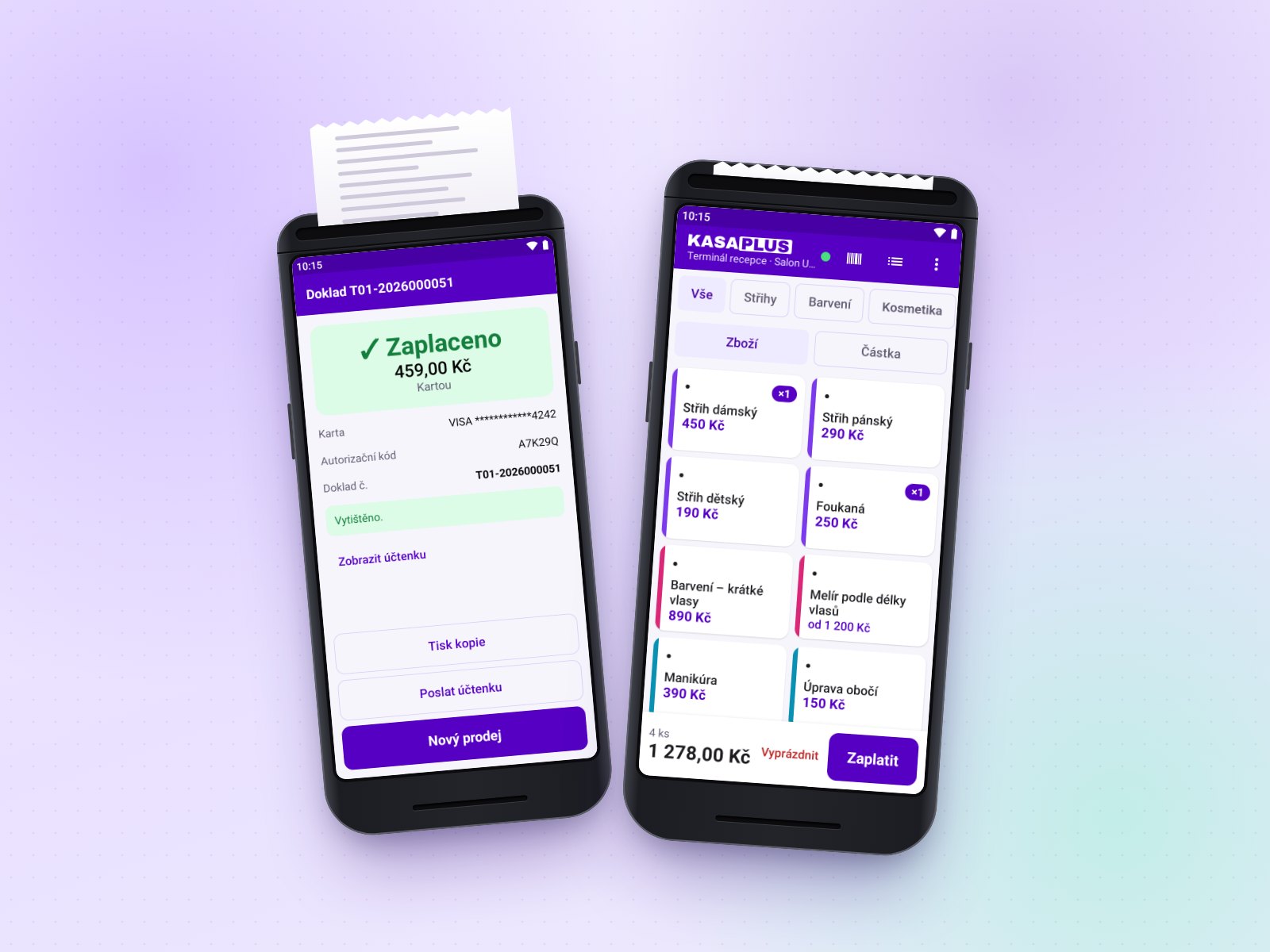
Ukázat v aplikaciAplikace KASAPLUS Terminál promění platební terminál Comgate N92 v pokladnu. Ťuknete na služby nebo zboží, zákazník zaplatí kartou, hotově nebo přes QR a účtenka vyjede z vestavěné tiskárny. Bez tabletu, počítače i další tiskárny. Níže si aplikaci vyzkoušíte.
Co aplikace umí
Aplikace KASAPLUS Terminál vydá doklad, přijme kartu, hotovost i QR platbu a vytiskne účtenku, napojená na váš účet KASAPLUS. Pod kartami si ji vyzkoušíte: klikejte do terminálu, nebo zapněte průvodkyni Káju.
Služby a zboží z účtu KASAPLUS na dlaždicích nebo v řádcích, po kategoriích. Služba s cenou podle zadání i volná částka.
Ukázat v aplikaciČástka jde do aplikace Switchio Pay sama. Výsledek platby terminál ověří, takže nikdo nezaplatí dvakrát.
Ukázat v aplikaciVýpočet, kolik vrátit, rychlé volby bankovek a QR kód pro bankovní aplikaci zákazníka, i bez internetu.
Ukázat v aplikaciTisk hned po zaplacení a kopie na jedno ťuknutí. Nebo účtenka e-mailem či přes WhatsApp.
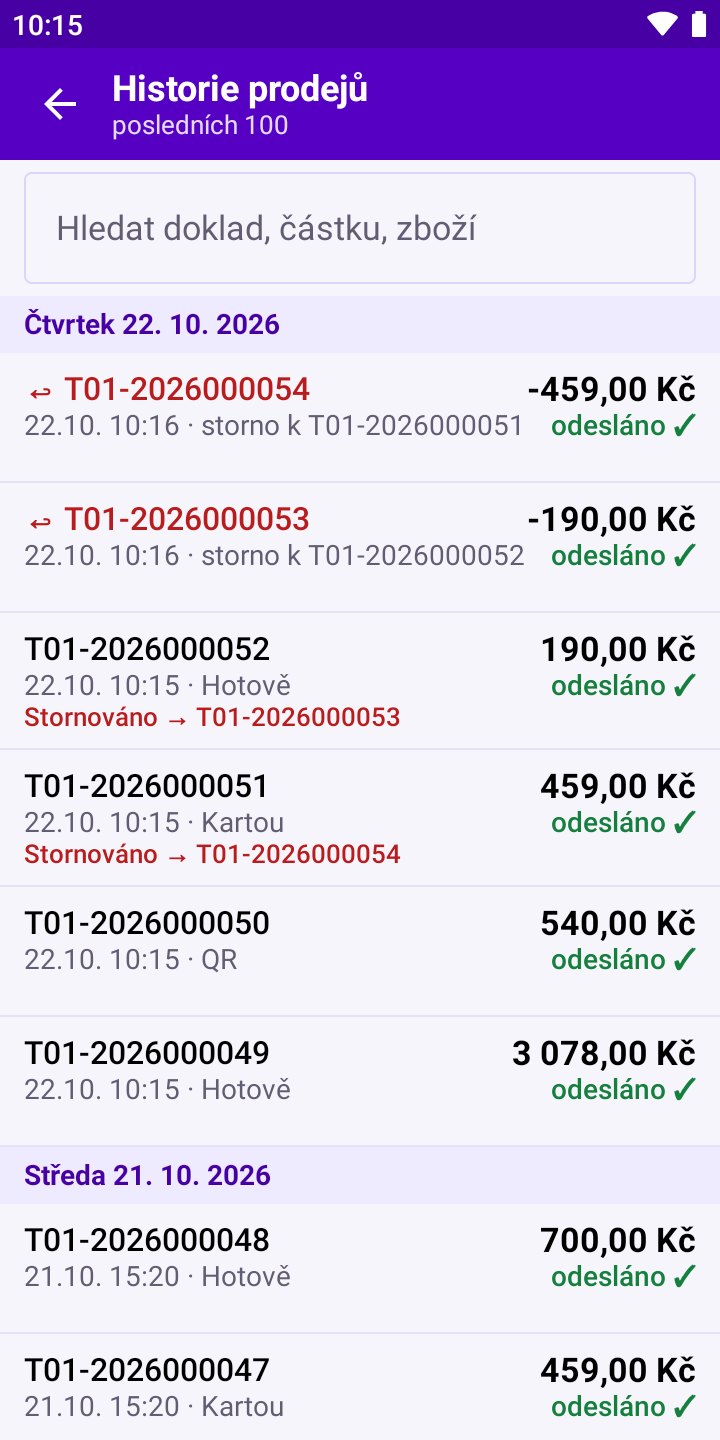
Ukázat v aplikaciPosledních 100 dokladů s hledáním. Storno s důvodem vrátí peníze hotově, zrušením platby kartou i vratkou na kartu.
Ukázat v aplikaciTržba dnes, za týden i měsíc. Uzávěrka uzavře i karetní dávku a vytiskne souhrn s DPH, třeba automaticky.
Ukázat v aplikaciZásoby u každého zboží, seznam toho, co dochází, a naskladnění dodávky přímo na terminálu.
Ukázat v aplikaciHotově a přes QR prodáváte dál, doklady počkají v terminálu a odejdou samy, jakmile je internet.
Ukázat v aplikaciVyzkoušejte si aplikaci
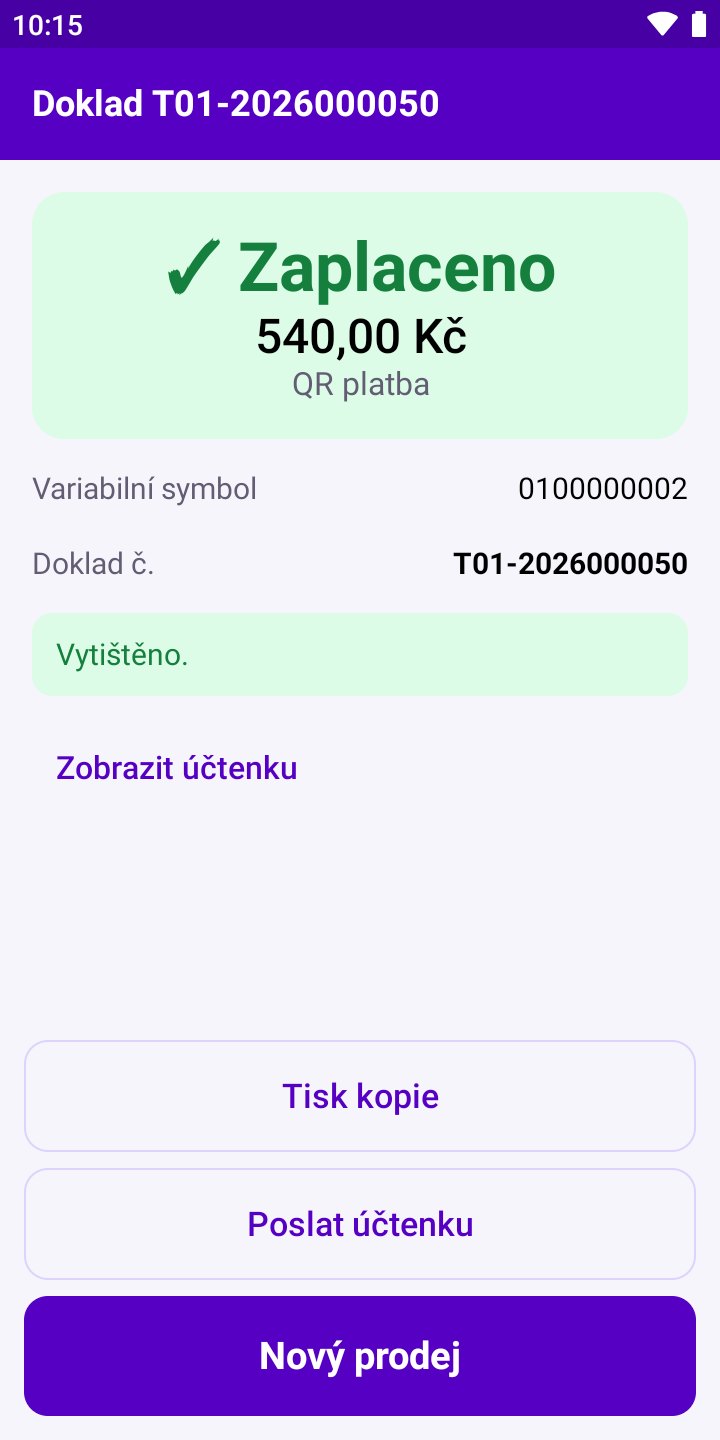
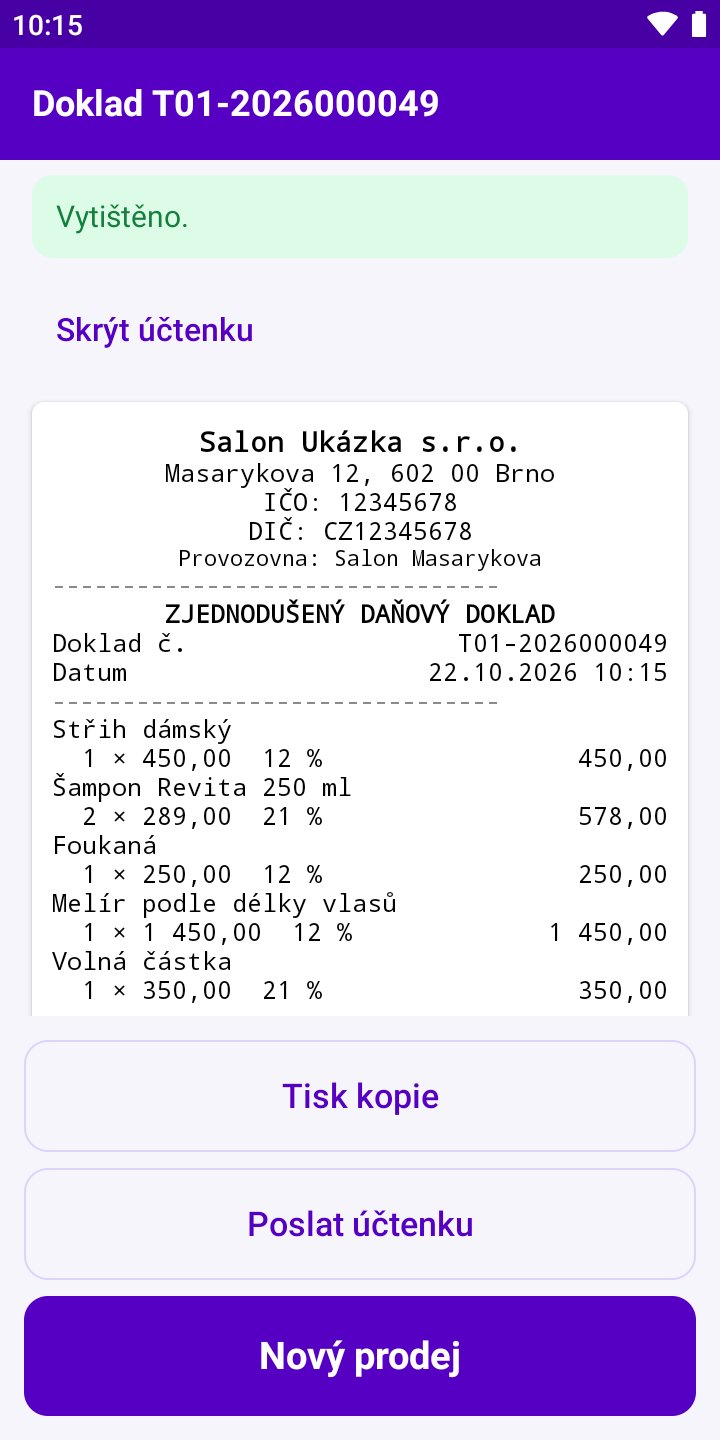
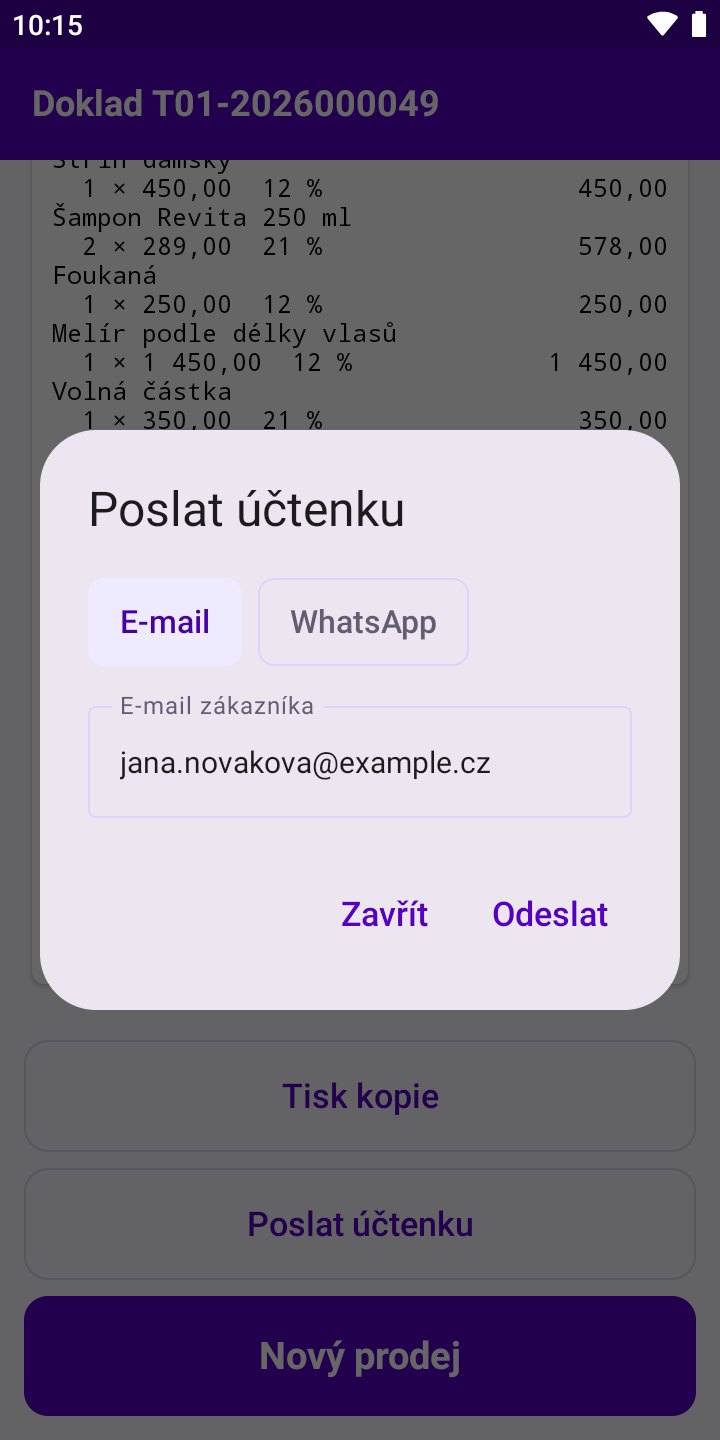
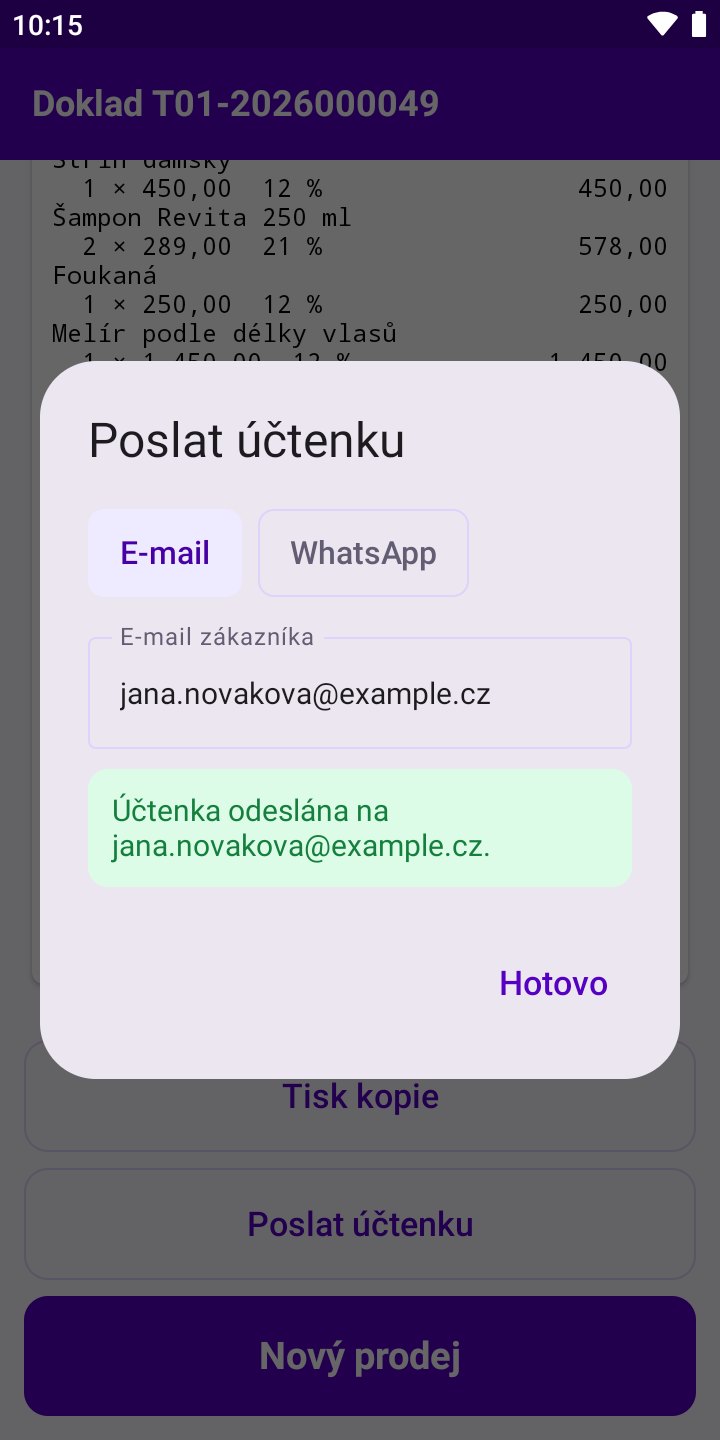
Třicet sedm obrazovek aplikace KASAPLUS Terminál od prodeje přes platbu kartou a storno až po uzávěrku. Ťuknutím na tlačítko v terminálu přejdete dál a vedle se ukáže, co na obrazovce je. Nebo zapněte průvodkyni Káju a ona vám terminál ukáže sama.

 Kája
Kája
Ťukejte na tlačítka v terminálu, nebo nahoře vyberte část aplikace a obrazovku. Čísla v terminálu odpovídají vysvětlení.
Obrazovka 1 z 37
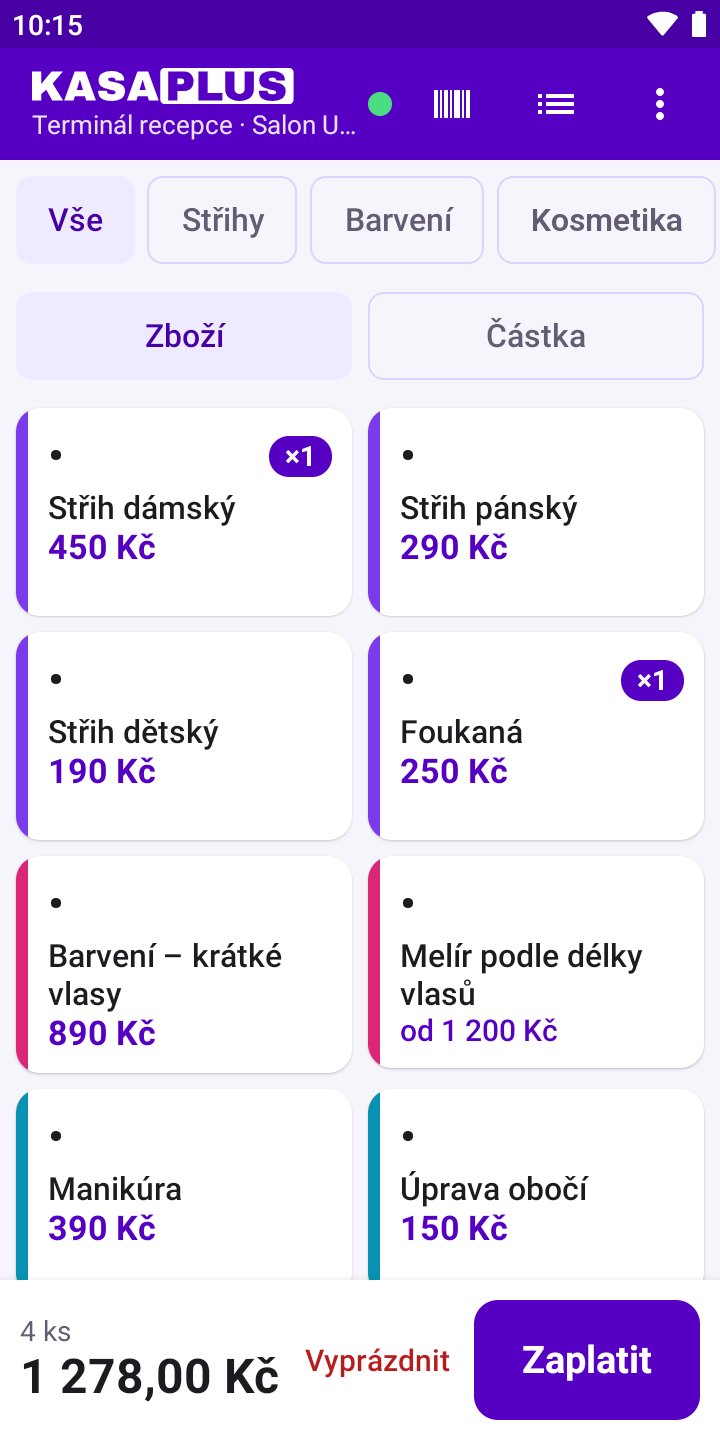
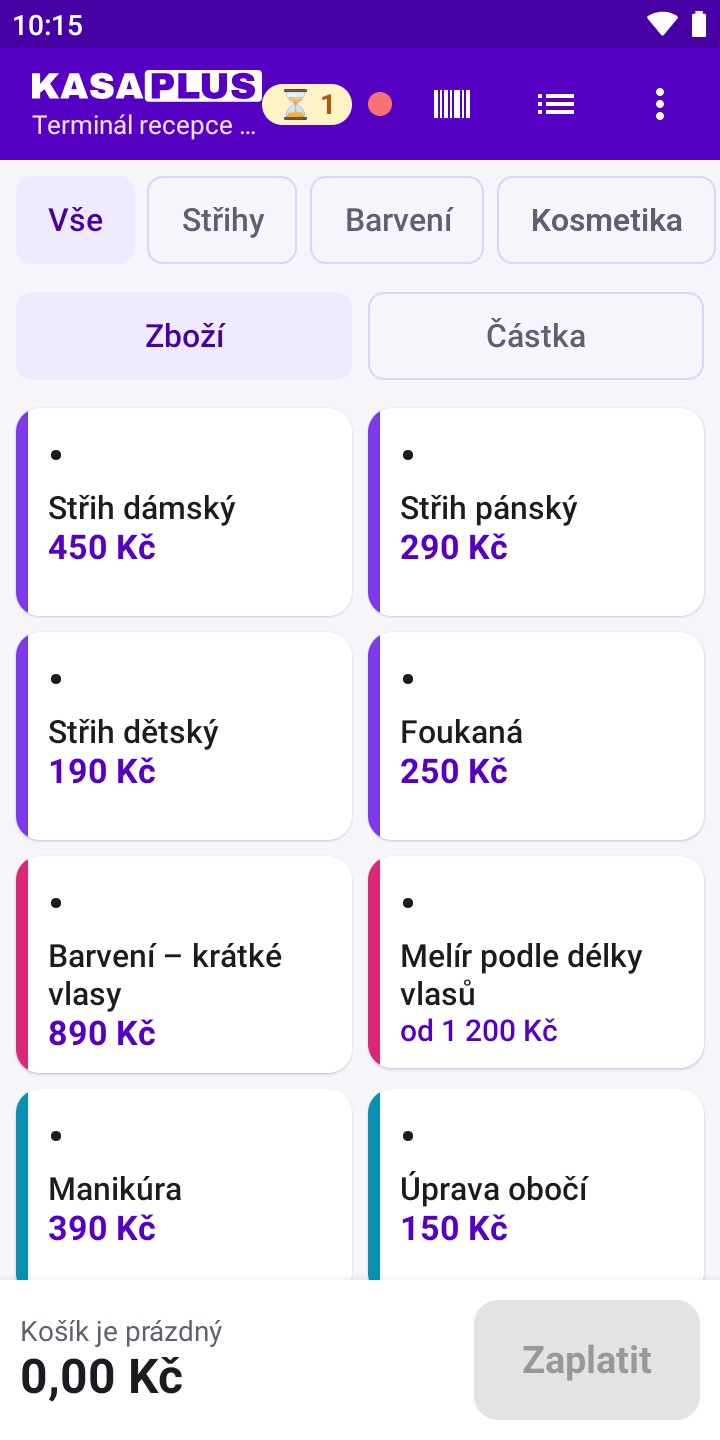
Po spárování terminál ukáže ceník z vašeho účtu KASAPLUS rozdělený do kategorií. Ťuknutím na dlaždici přidáte službu nebo zboží do účtu, dalším ťuknutím další kus. V ukázce salonu má zákazník v účtu čtyři kusy za 1 278 Kč.
Ťukněte v terminálu:
Obrazovka 2 z 37
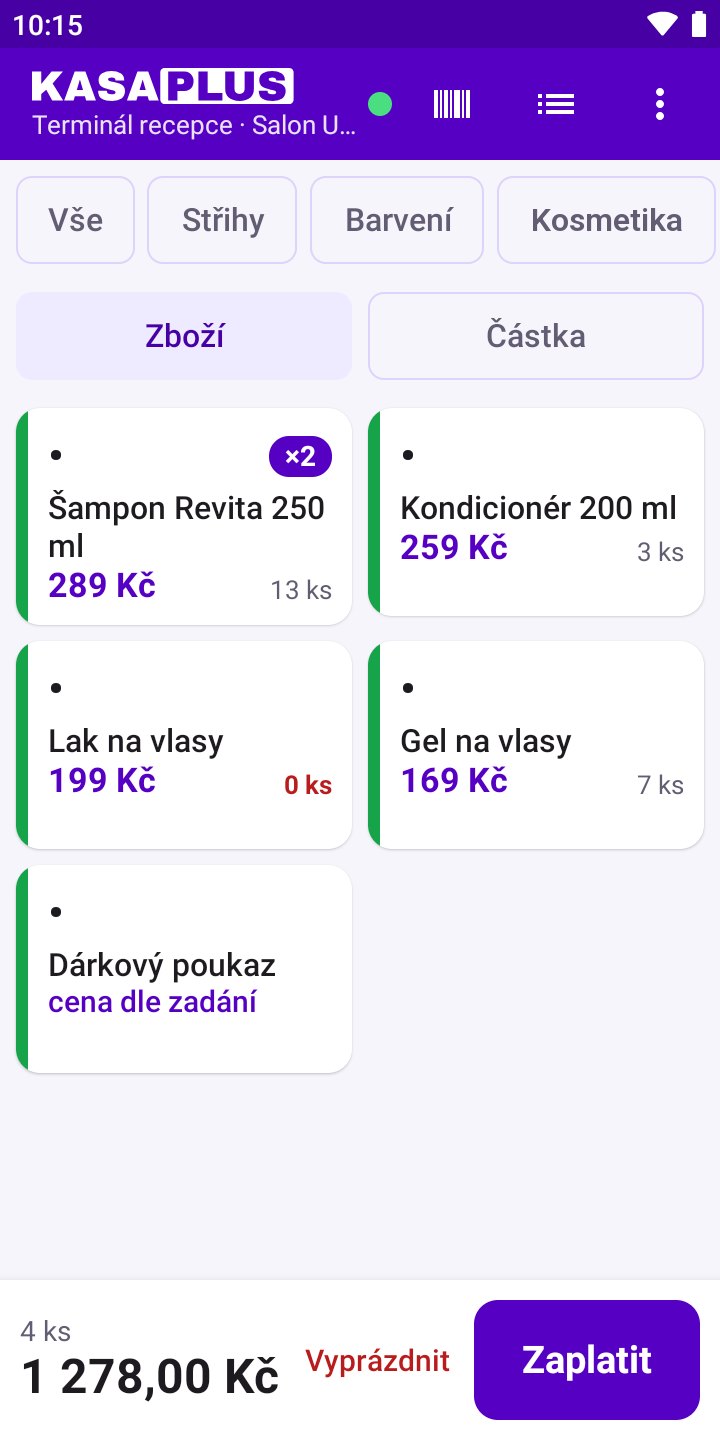
Ťuknutím na kategorii nahoře se ukáže jen její zboží, tady kosmetika na prodej. U zboží, které vedete na skladě, terminál vedle ceny ukazuje, kolik kusů zbývá. Služby zásobu nemají.
Ťukněte v terminálu:
Obrazovka 3 z 37
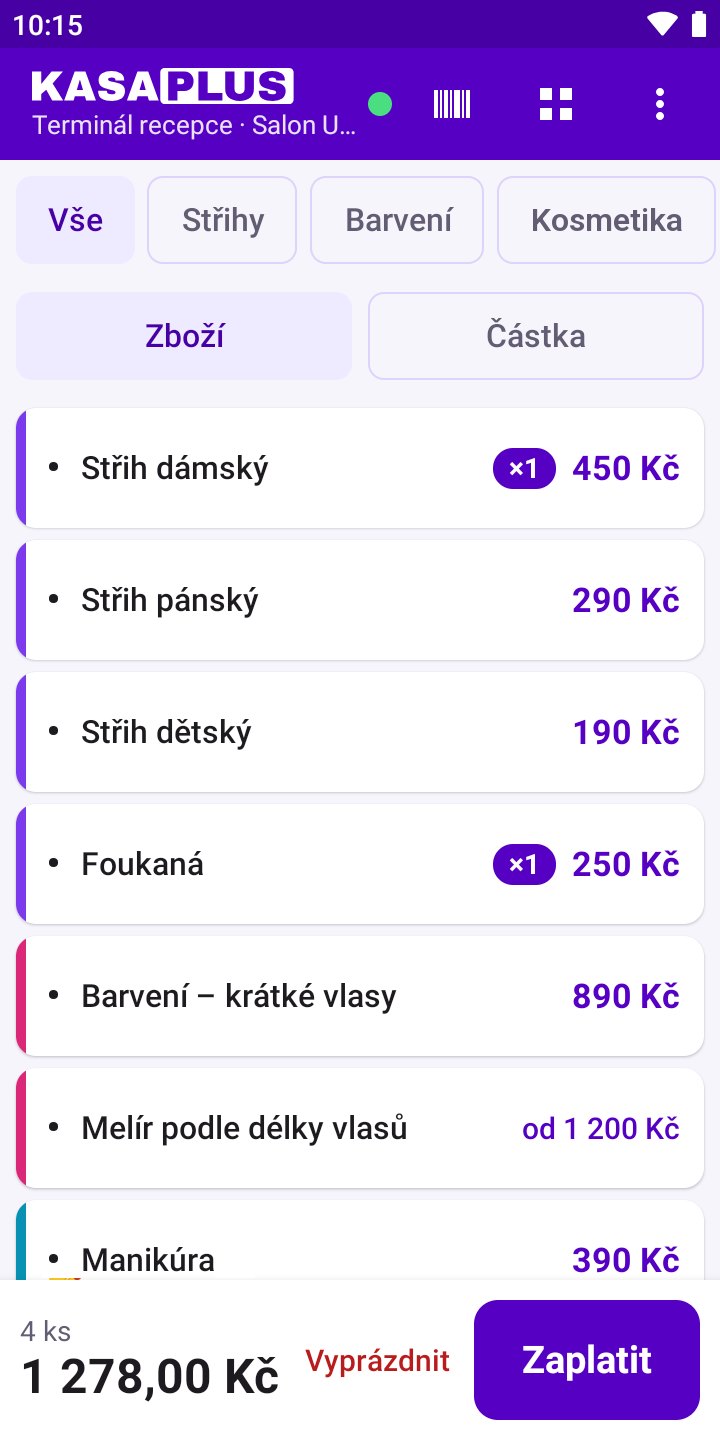
Stejný ceník jako seznam: jeden řádek, jedna položka. Na displej se vejde víc položek najednou a dlouhé názvy se nezkracují. Přepínáte ikonou v horní liště nebo v nabídce.
Ťukněte v terminálu:
Obrazovka 4 z 37
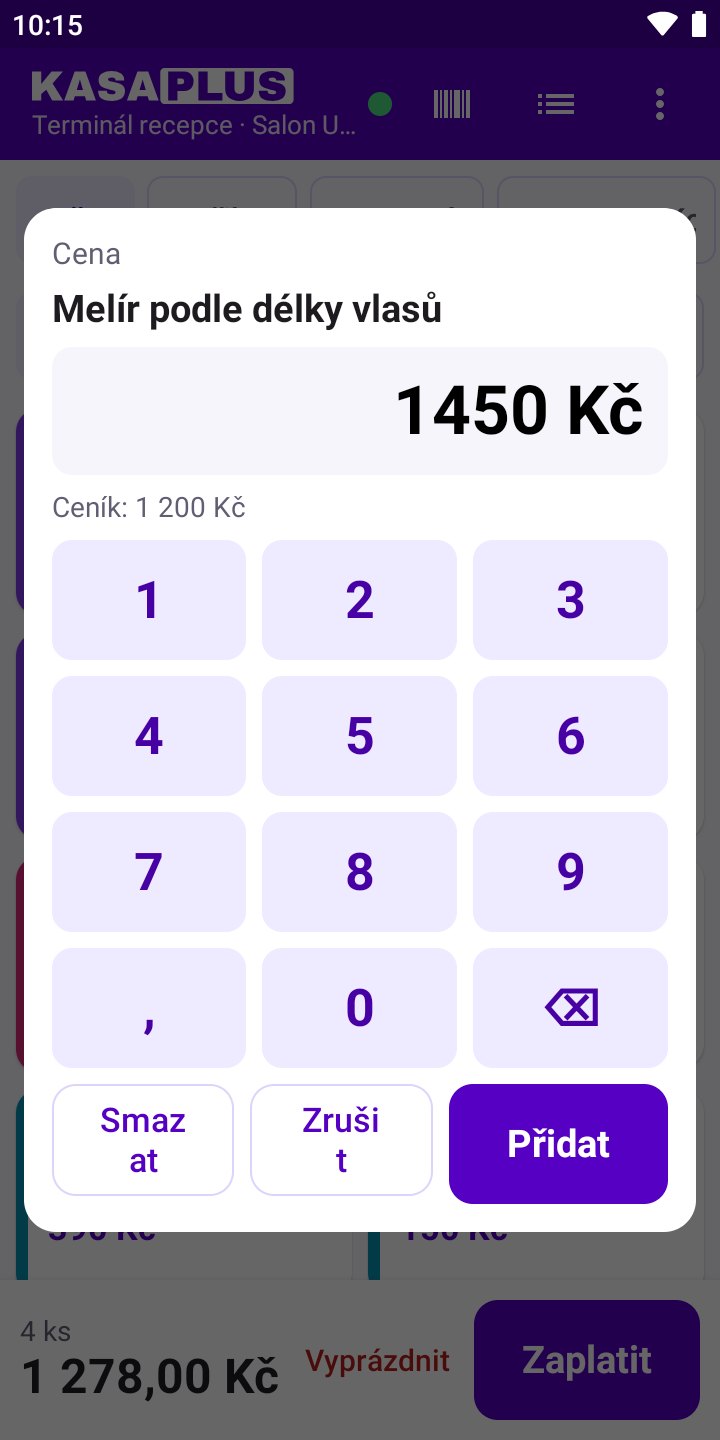
U služeb s proměnlivou cenou se terminál po ťuknutí na dlaždici zeptá na cenu. Předvyplní cenu z ceníku a vy ji přepíšete podle skutečnosti. Stejná služba za jinou cenu je v účtu na samostatném řádku a na účtence je cena, kterou jste zadali.
Ťukněte v terminálu:
Obrazovka 5 z 37
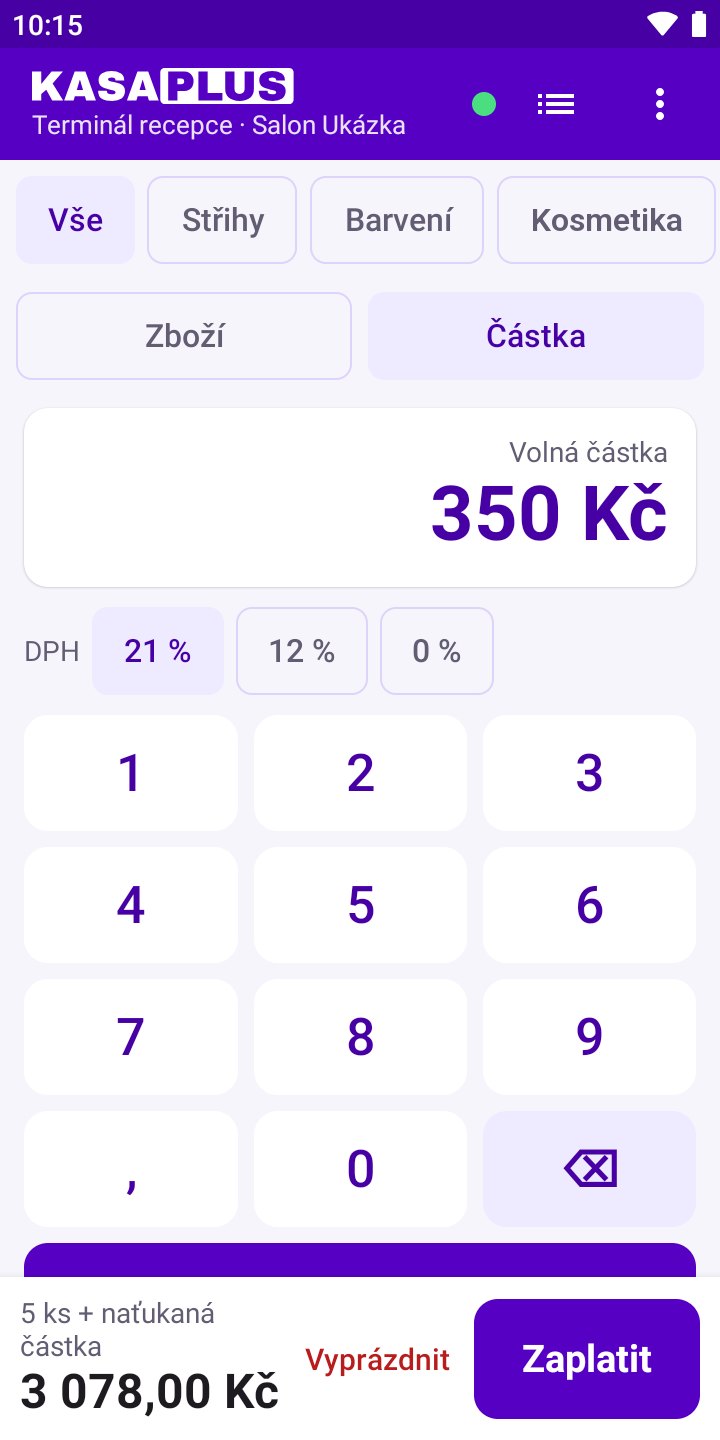
Přepínač Částka ukáže místo ceníku číselnou klávesnici. Naťukáte částku, vyberete sazbu DPH a Zaplatit ji přidá do účtu jako volnou částku. Hodí se na služby a zboží, které v ceníku nemáte. Volné částky a položky z ceníku se sejdou v jednom účtu.
Ťukněte v terminálu:
Obrazovka 6 z 37
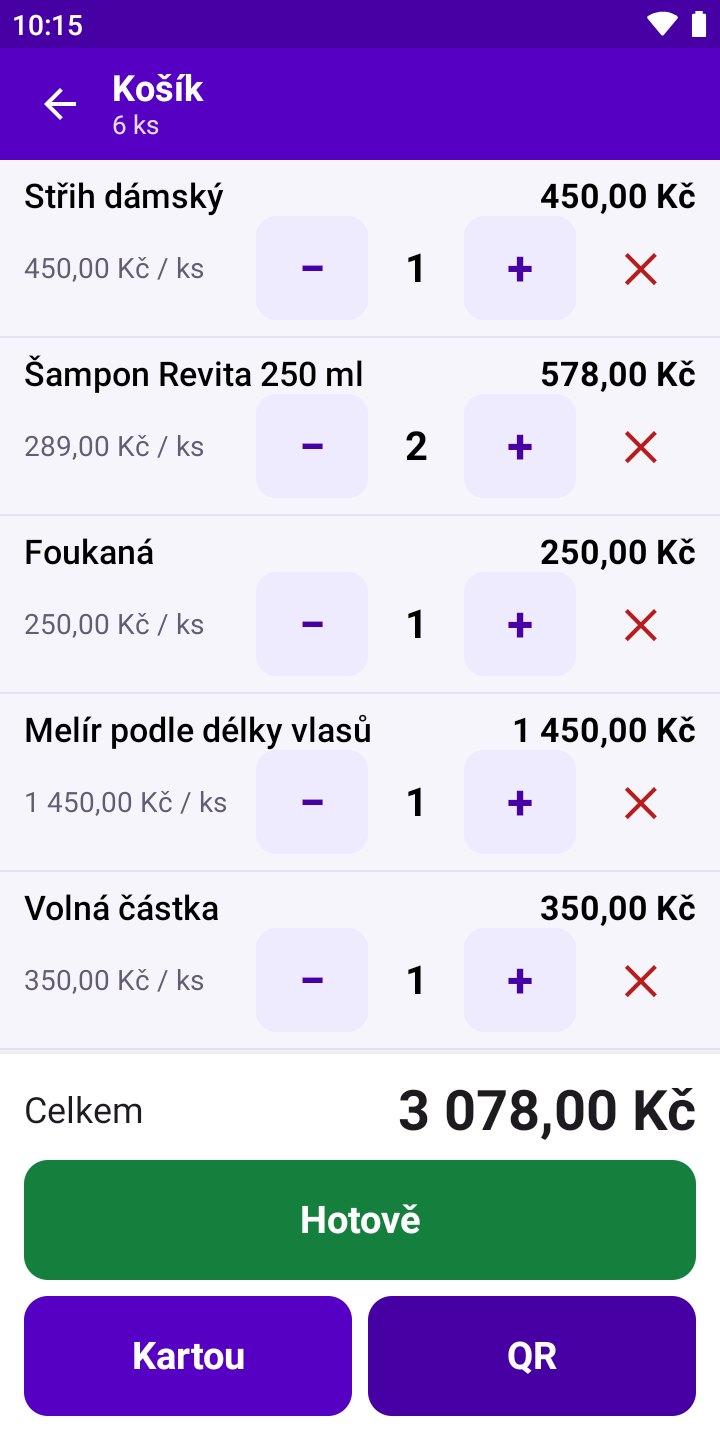
Zaplatit otevře košík. Každá položka je na vlastním řádku s cenou za kus a počtem, dole je celková částka a tři způsoby platby. Ještě před platbou tu můžete změnit počet kusů nebo položku smazat.
Ťukněte v terminálu:
Obrazovka 7 z 37
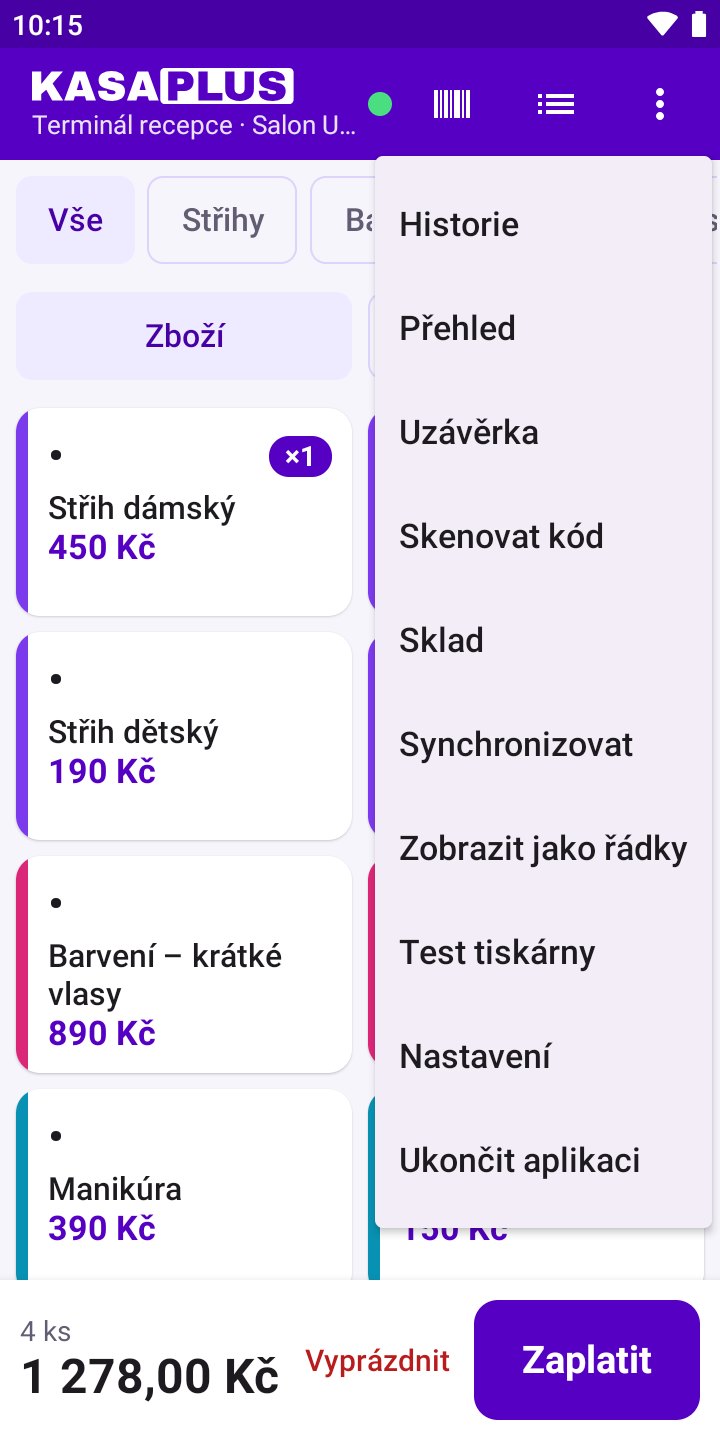
Tři tečky vpravo nahoře otevřou nabídku. Odsud se dostanete k historii prodejů, přehledu tržeb, uzávěrce i skladu, ručně spustíte synchronizaci nebo vyzkoušíte tiskárnu.
Ťukněte v terminálu:
Obrazovka 8 z 37
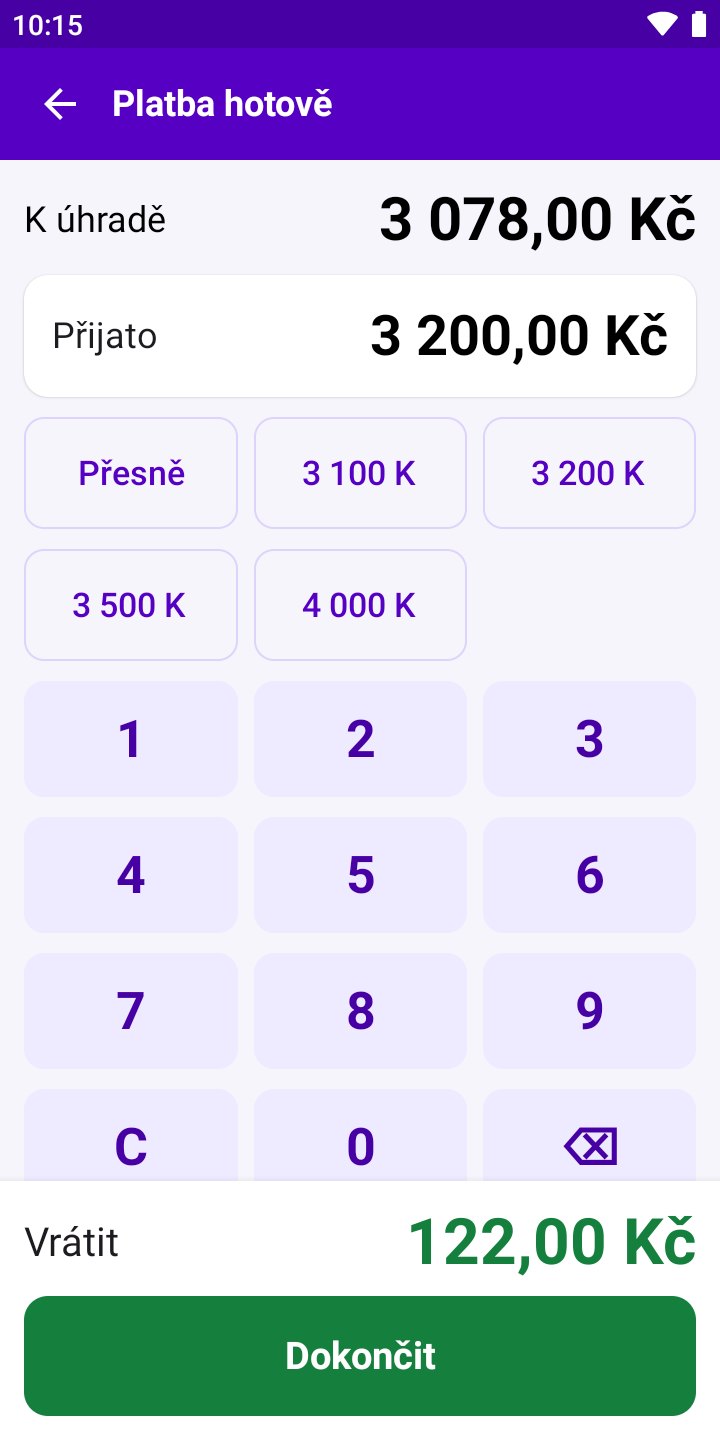
Při platbě hotově zadáte, kolik vám zákazník dal, a terminál ukáže, kolik mu vrátit. Částku k úhradě zaokrouhlí na celé koruny a zaokrouhlení vypíše na účtence.
Ťukněte v terminálu:
Obrazovka 9 z 37
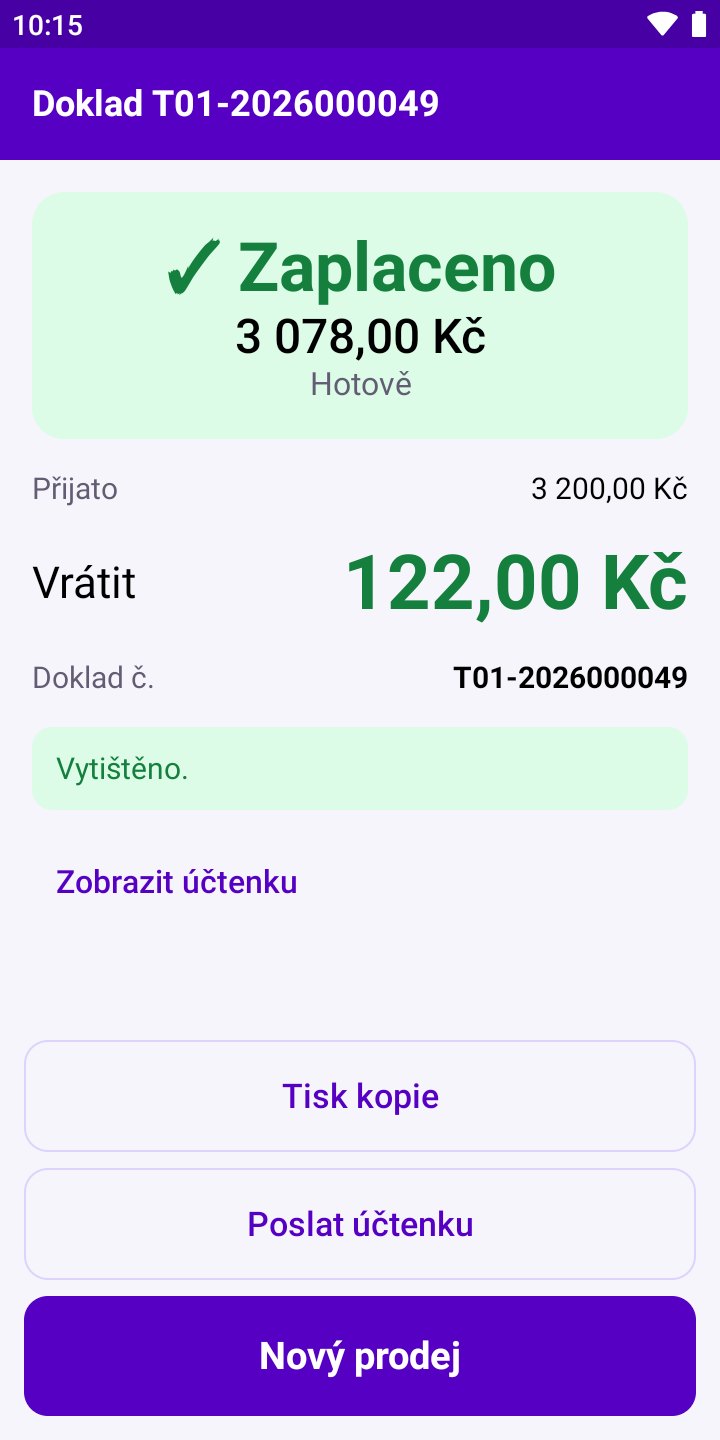
Po zaplacení terminál vydá doklad s číslem z řady terminálu a hned vytiskne účtenku na vestavěné tiskárně. Doklad zároveň odešle do KASAPLUS, kde ho uvidíte v prodejkách a kde se postará i o EET.
Ťukněte v terminálu:
Obrazovka 10 z 37
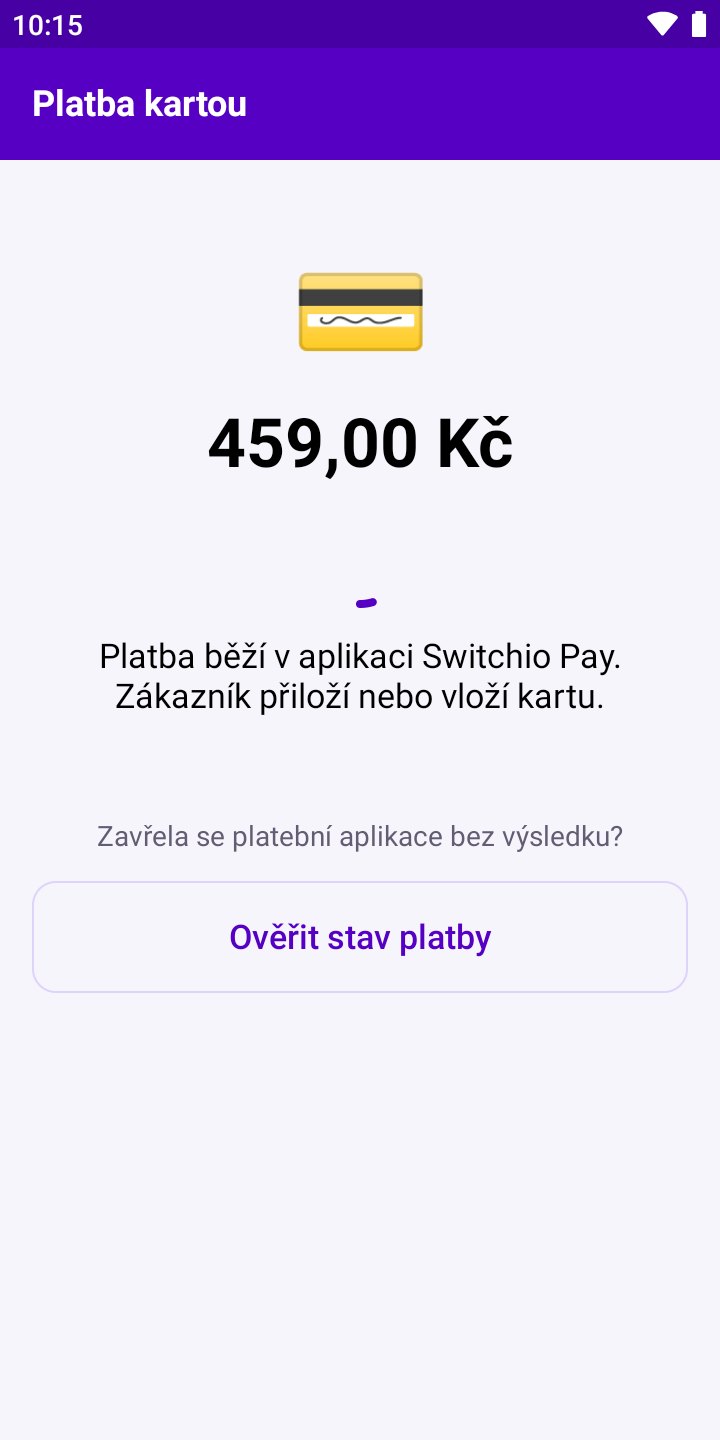
Kartou předá částku platební aplikaci Switchio Pay, se kterou terminály Comgate přijímají karty. Zákazník přiloží kartu, telefon nebo hodinky, případně vloží kartu a zadá PIN. Částku nikdo nepřepisuje a po zaplacení se terminál sám vrátí do pokladny.
Ťukněte v terminálu:
Obrazovka 11 z 37
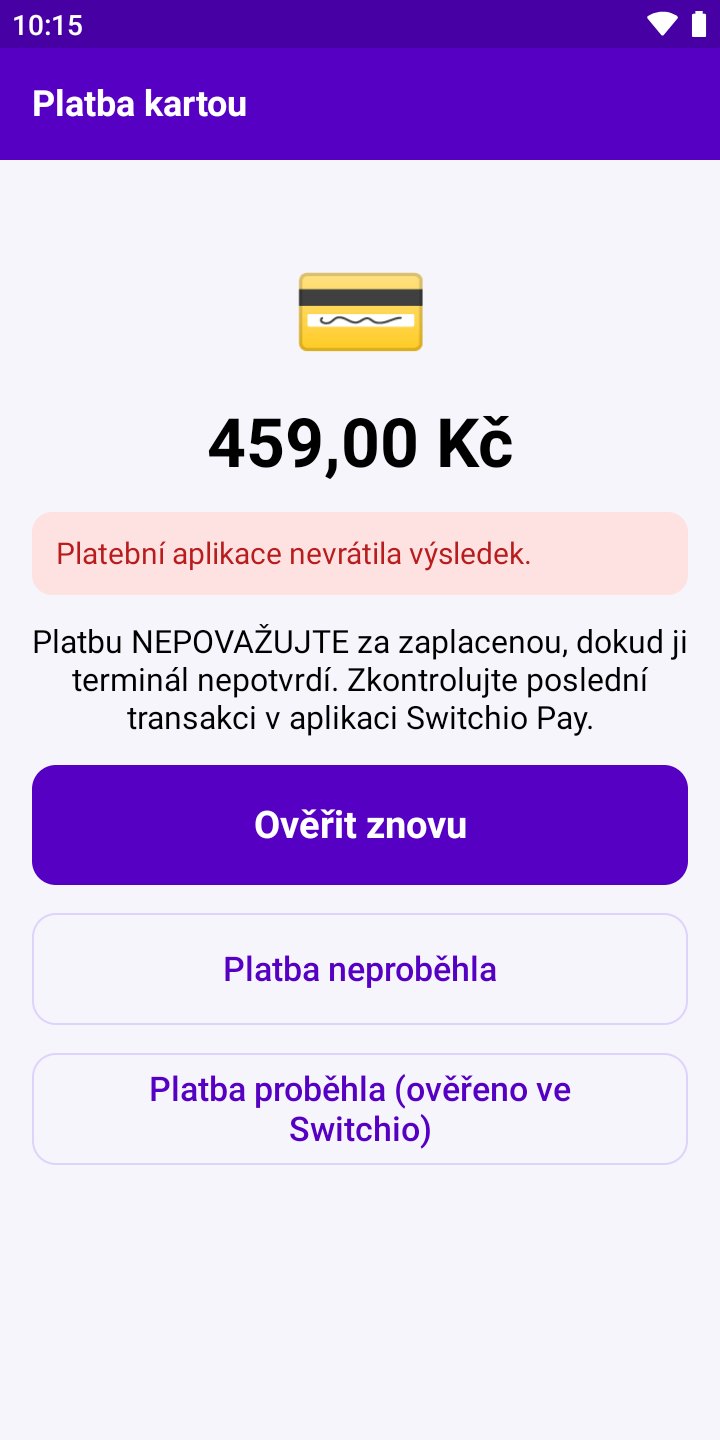
Když se platební aplikace vrátí bez výsledku, třeba po výpadku, terminál se Switchio Pay zeptá na poslední transakci. Když ani to nerozhodne, nechá rozhodnout obsluhu podle terminálu. Zákazník tak nezaplatí dvakrát a prodej nevznikne bez peněz.
Ťukněte v terminálu:
Obrazovka 12 z 37
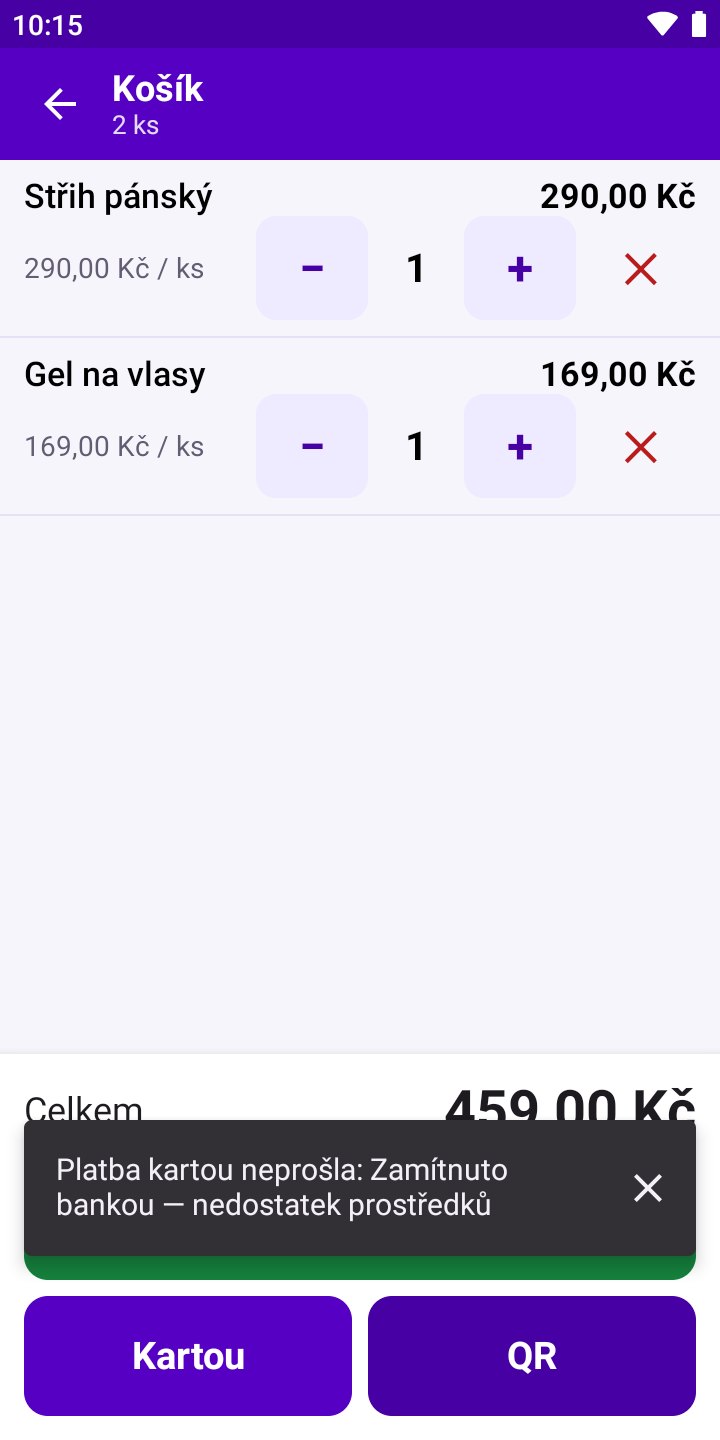
Když banka platbu zamítne nebo ji zákazník zruší, terminál vás vrátí do košíku a napíše proč. Košík zůstane, takže zákazník může zkusit jinou kartu, nebo zaplatit hotově či přes QR. Číslo dokladu se nespotřebuje.
Ťukněte v terminálu:
Obrazovka 13 z 37
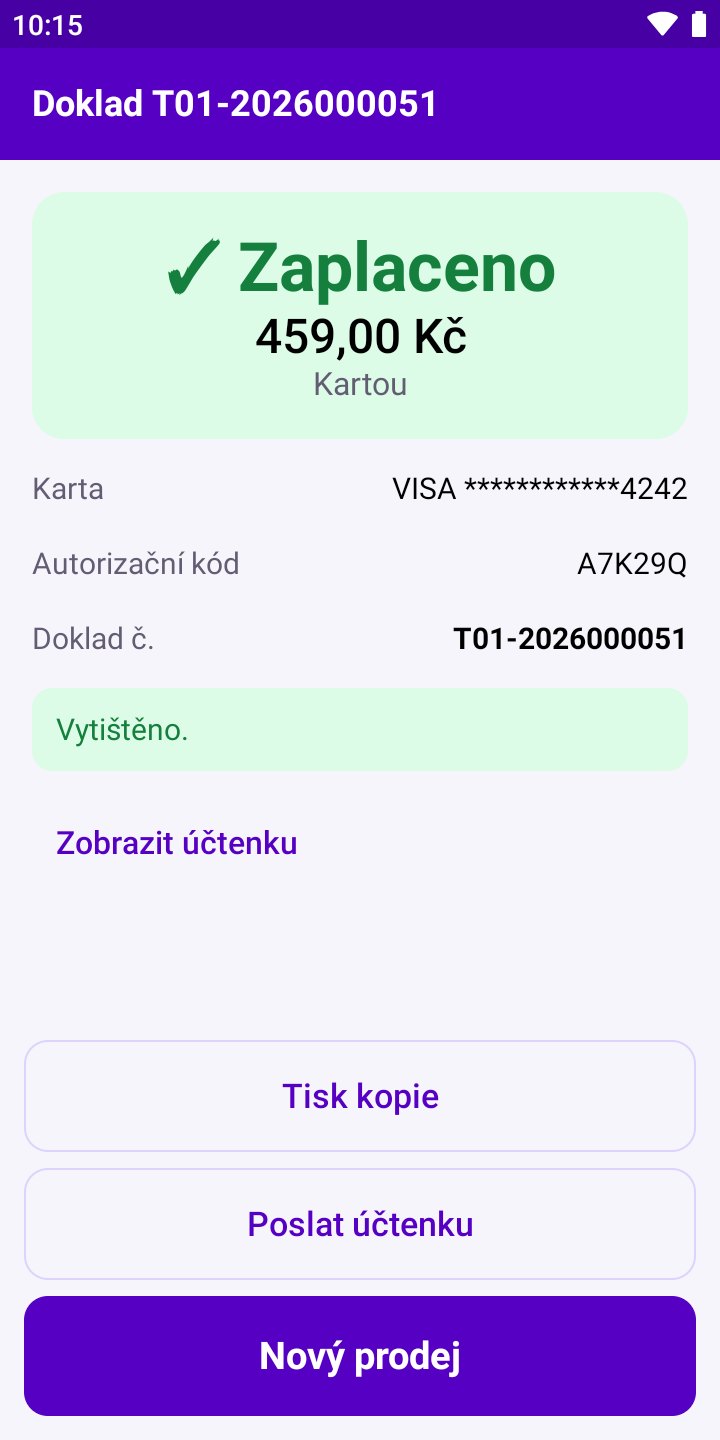
Po schválení platby terminál převezme výsledek ze Switchio Pay, vydá doklad a vytiskne účtenku. Na účtence i v detailu dokladu je maskované číslo karty a autorizační kód, takže platbu kdykoli dohledáte.
Ťukněte v terminálu:
Obrazovka 14 z 37
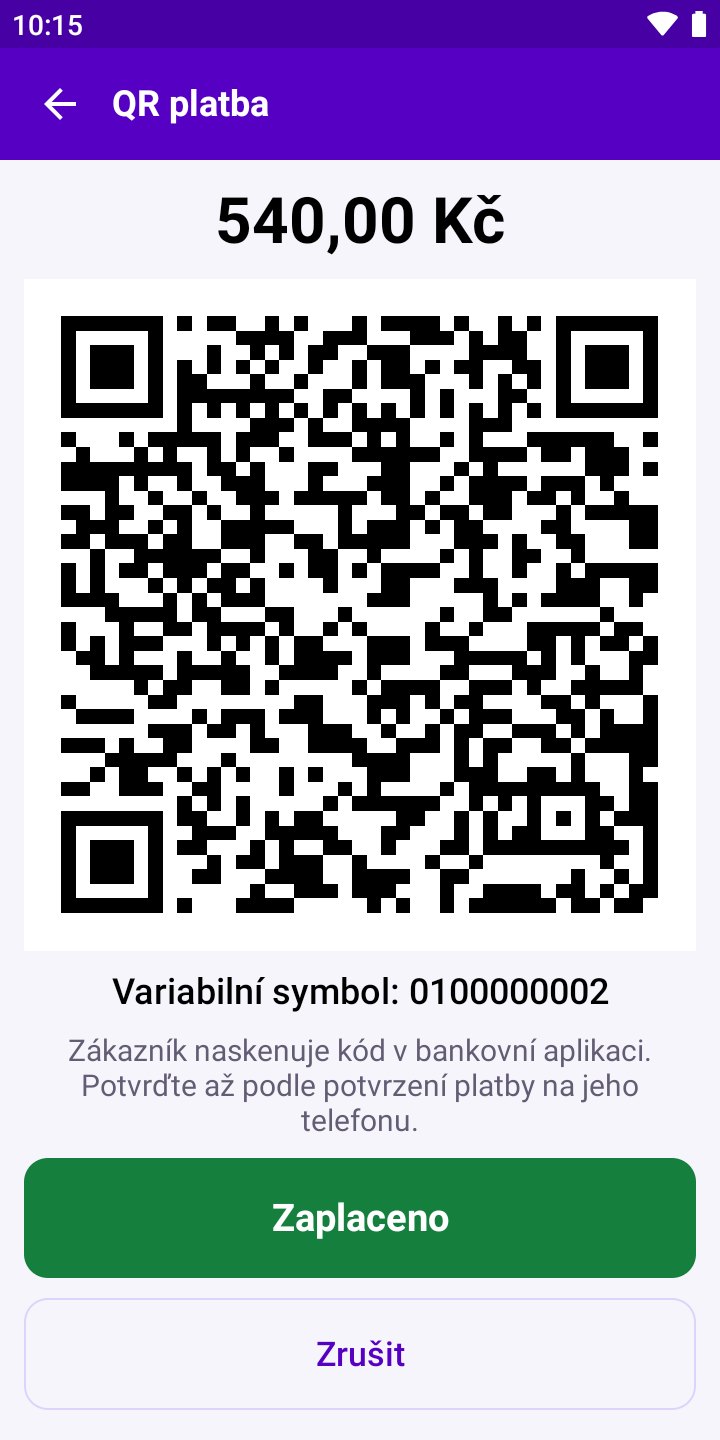
QR kód nakreslí terminál sám, takže funguje i bez internetu. Zákazník ho naskenuje v aplikaci své banky a číslo vašeho účtu, částka i variabilní symbol se mu vyplní samy. Zaplaceno ťuknete, až na jeho telefonu uvidíte, že platba odešla.
Ťukněte v terminálu:
Obrazovka 15 z 37
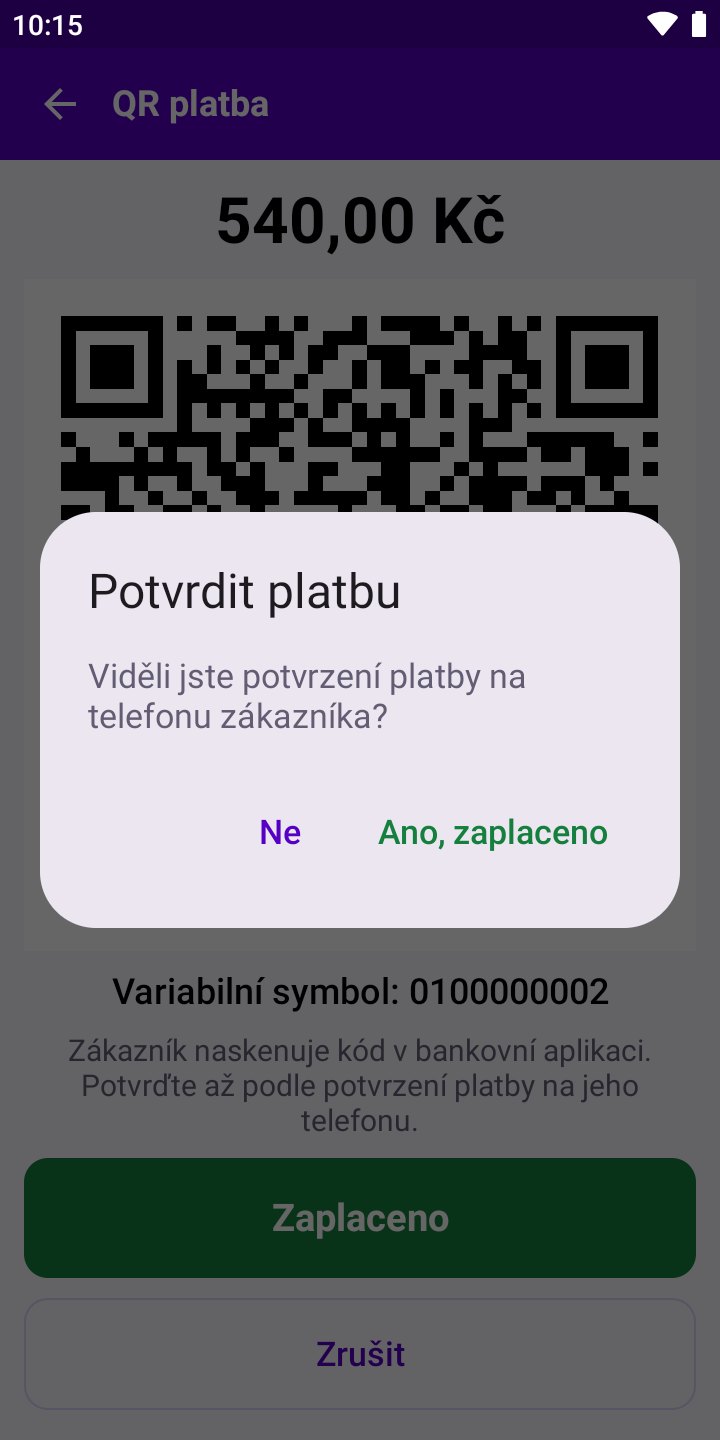
Než terminál prodej dokončí, ještě se zeptá, jestli jste potvrzení platby na telefonu zákazníka opravdu viděli. Teprve potom vydá doklad a vytiskne účtenku.
Ťukněte v terminálu:
Obrazovka 16 z 37
Doklad za QR platbu nese variabilní symbol, podle kterého platbu spárujete na bankovním výpisu. Účtenka vyjede z tiskárny stejně jako u hotovosti a karty.
Ťukněte v terminálu:
Obrazovka 17 z 37
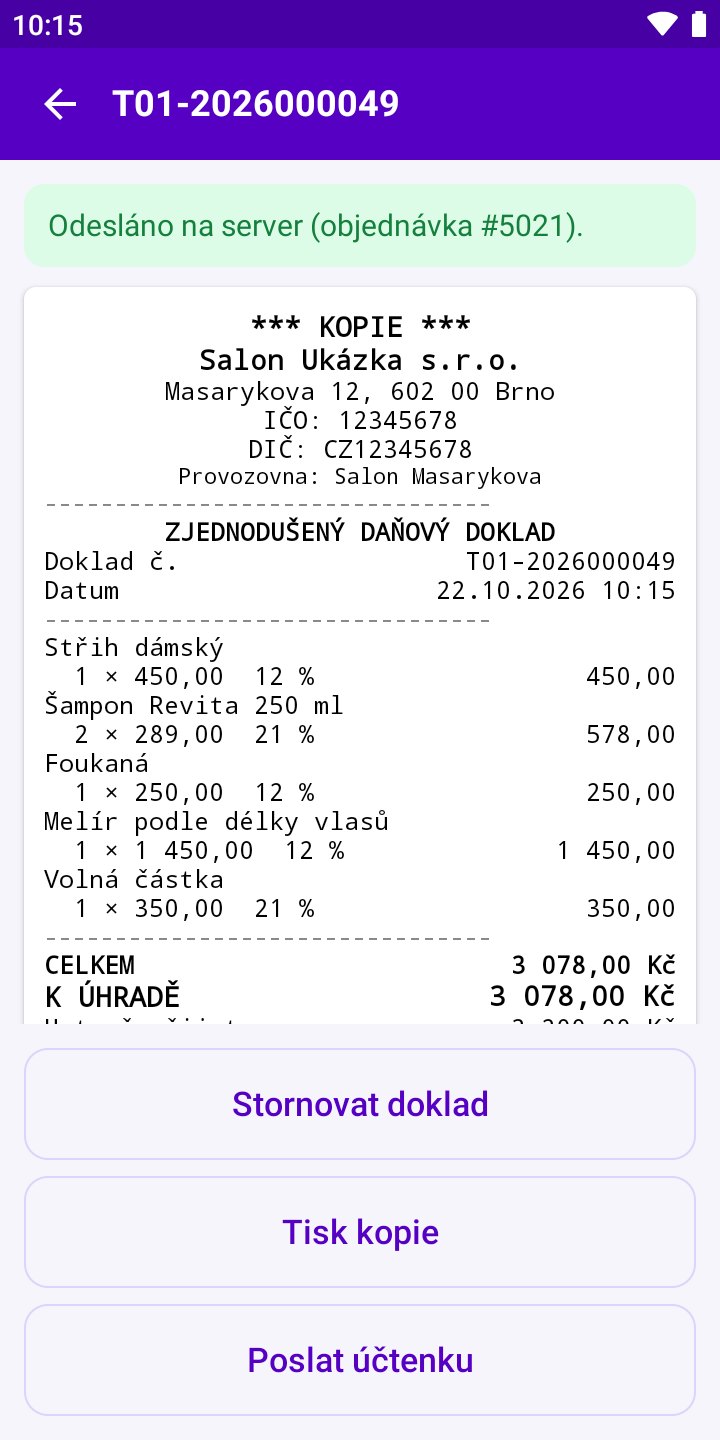
Zobrazit účtenku ukáže přesně to, co vyjelo z tiskárny: údaje firmy a provozovny, číslo dokladu, položky se sazbami DPH a rekapitulaci DPH. Tisk kopie vytiskne tentýž doklad znovu s označením KOPIE.
Ťukněte v terminálu:
Obrazovka 18 z 37
Zákazník papír nechce? Poslat účtenku ji pošle e-mailem, nebo přes WhatsApp, když ho máte v administraci zapnutý. Posílá ji server KASAPLUS vaší firmy, terminál k tomu nepotřebuje poštovní aplikaci.
Ťukněte v terminálu:
Obrazovka 19 z 37
Terminál potvrdí, na kterou adresu účtenka odešla. Zákazník dostane e-mail s účtenkou a Hotovo vás vrátí k dokladu.
Ťukněte v terminálu:
Obrazovka 20 z 37
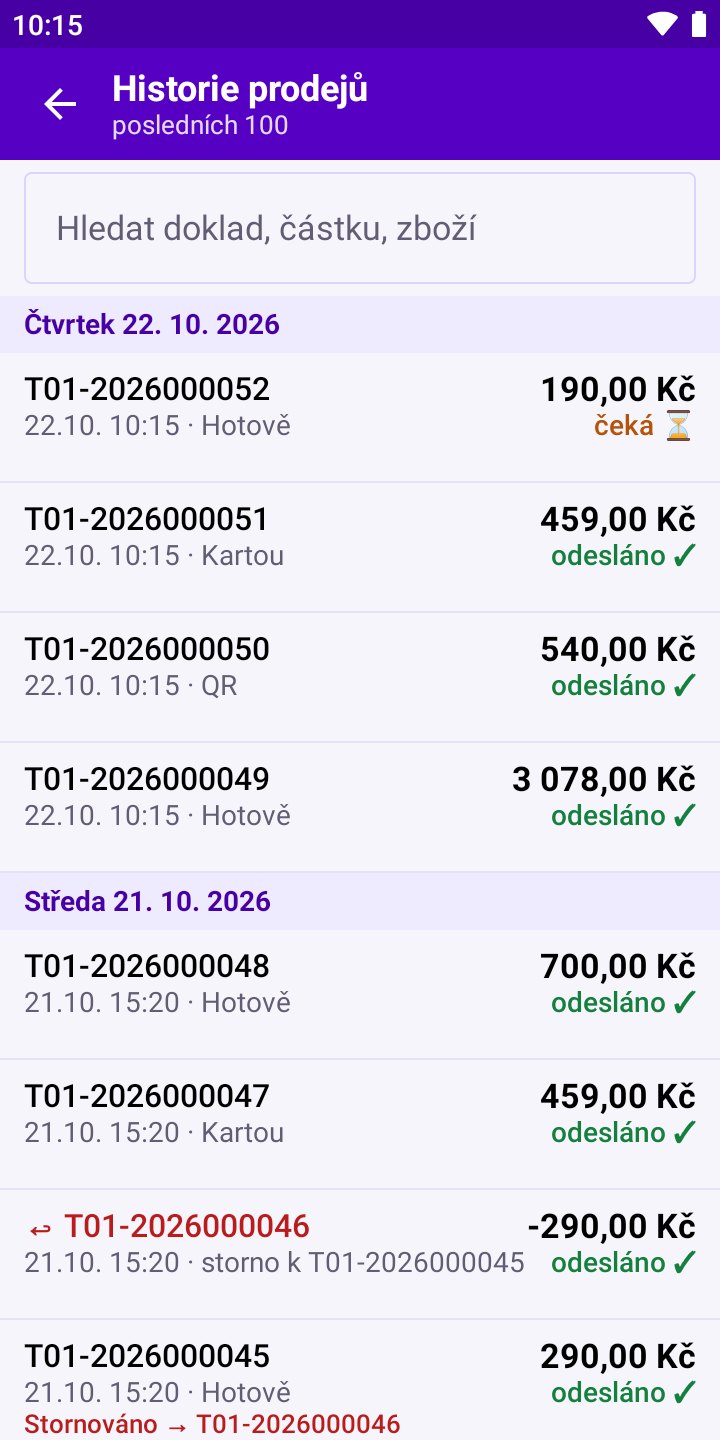
Historie v nabídce ukáže posledních 100 dokladů tohoto terminálu po dnech, s hledáním podle čísla dokladu, částky nebo zboží. U každého je vidět, jak se platilo a jestli už je v KASAPLUS.
Ťukněte v terminálu:
Obrazovka 21 z 37
Ťuknutím na doklad v historii otevřete jeho detail se stavem odeslání a kopií účtenky. Odsud doklad stornujete, vytisknete kopii nebo pošlete účtenku zákazníkovi dodatečně.
Ťukněte v terminálu:
Obrazovka 22 z 37
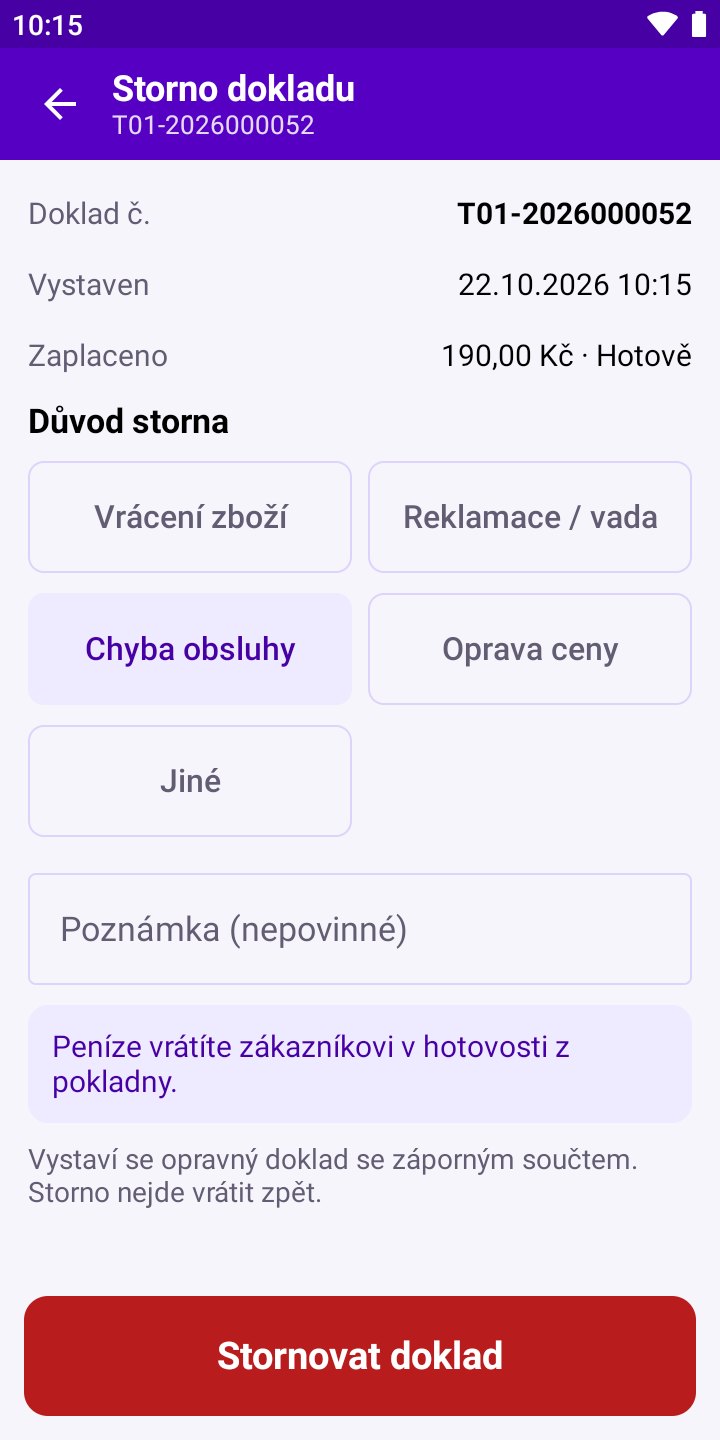
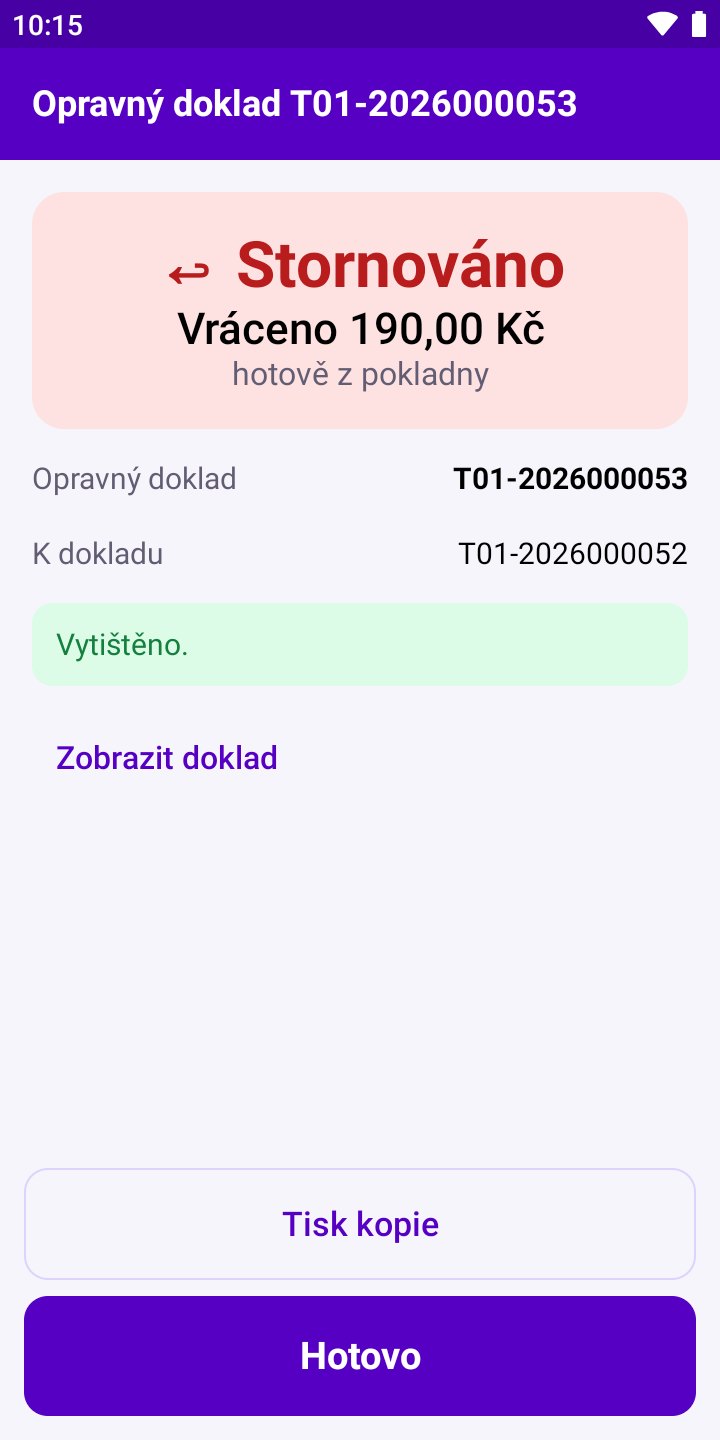
Storno vystaví opravný doklad se záporným součtem a vrátí zboží na sklad. Vyberete důvod a terminál napíše, jak vrátit peníze: u hotovosti z pokladny, u karty zrušením platby ve Switchio Pay, u QR převodem z účtu. Stornuje se vždy celý doklad.
Ťukněte v terminálu:
Obrazovka 23 z 37
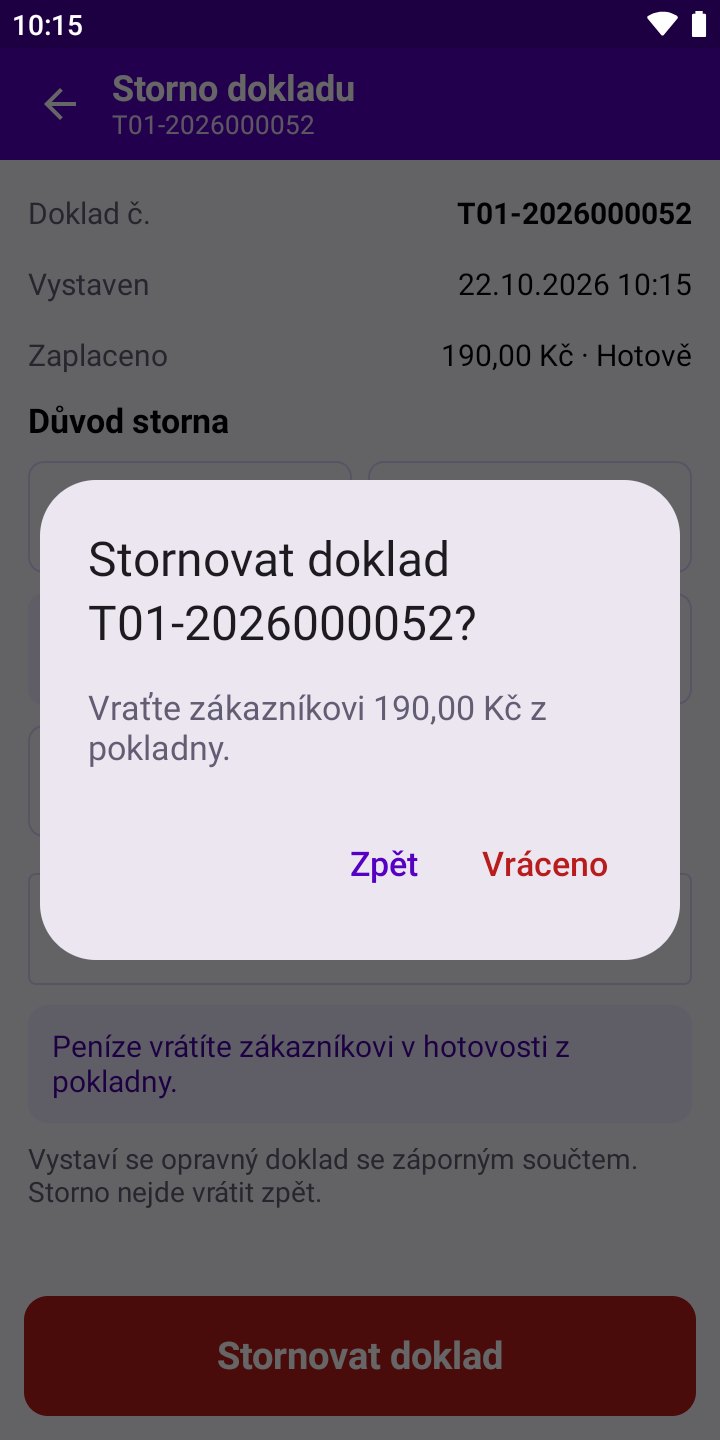
Před vystavením opravného dokladu terminál ještě připomene, kolik peněz vrátit zákazníkovi z pokladny.
Ťukněte v terminálu:
Obrazovka 24 z 37
Opravný doklad dostane další číslo ze stejné řady jako prodeje, vytiskne se a odejde do KASAPLUS. Původní doklad je v historii označený jako stornovaný.
Ťukněte v terminálu:
Obrazovka 25 z 37
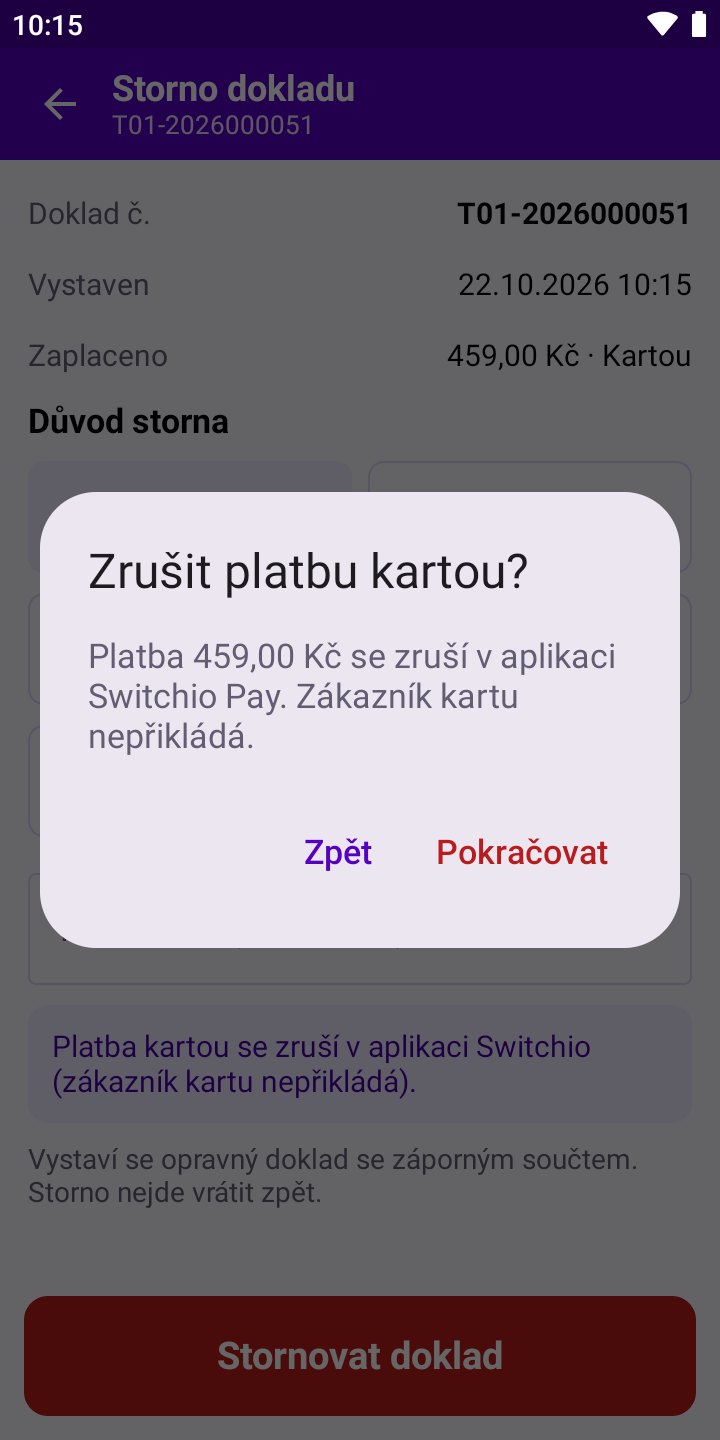
U dokladu placeného kartou terminál platbu zruší přímo v aplikaci Switchio Pay. Zákazník kartu nepřikládá a platba se mu zruší.
Ťukněte v terminálu:
Obrazovka 26 z 37
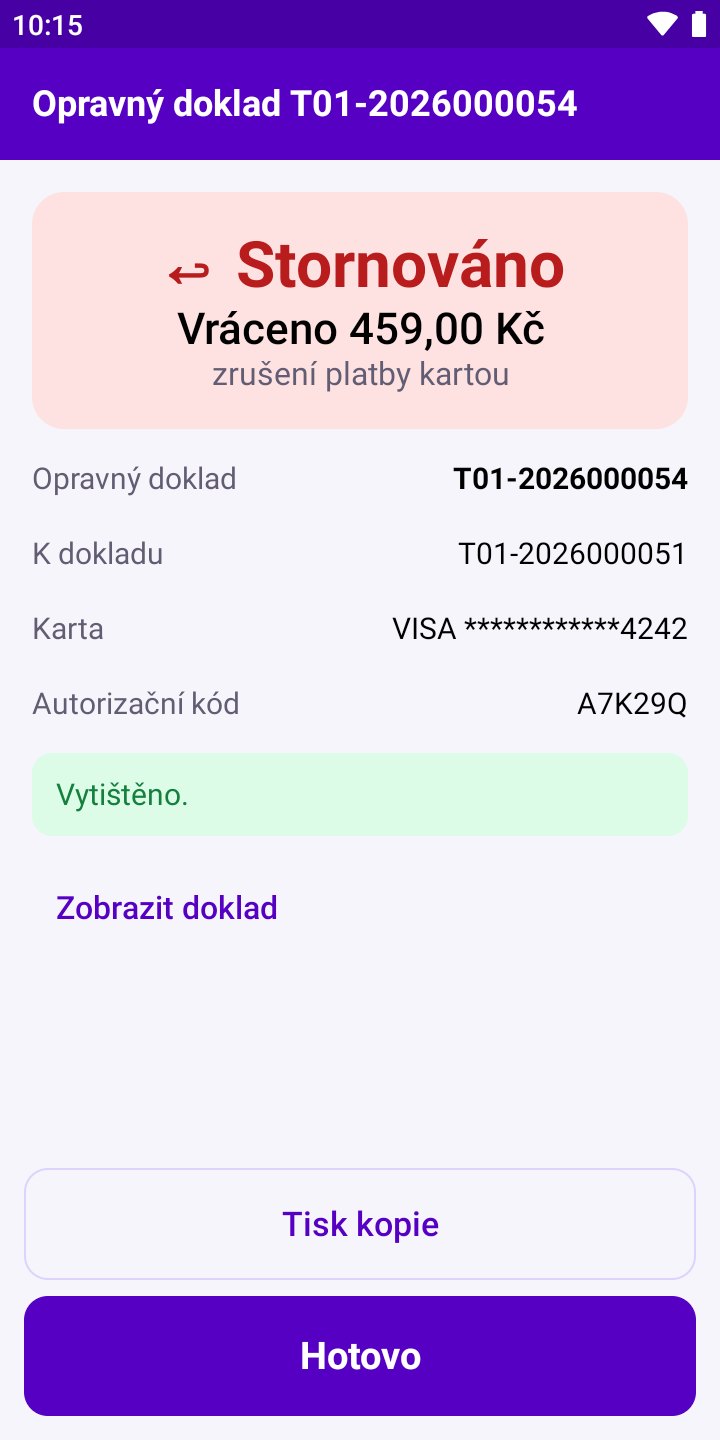
Opravný doklad ke kartě nese stejné údaje o kartě jako původní platba: maskované číslo a autorizační kód.
Ťukněte v terminálu:
Obrazovka 27 z 37
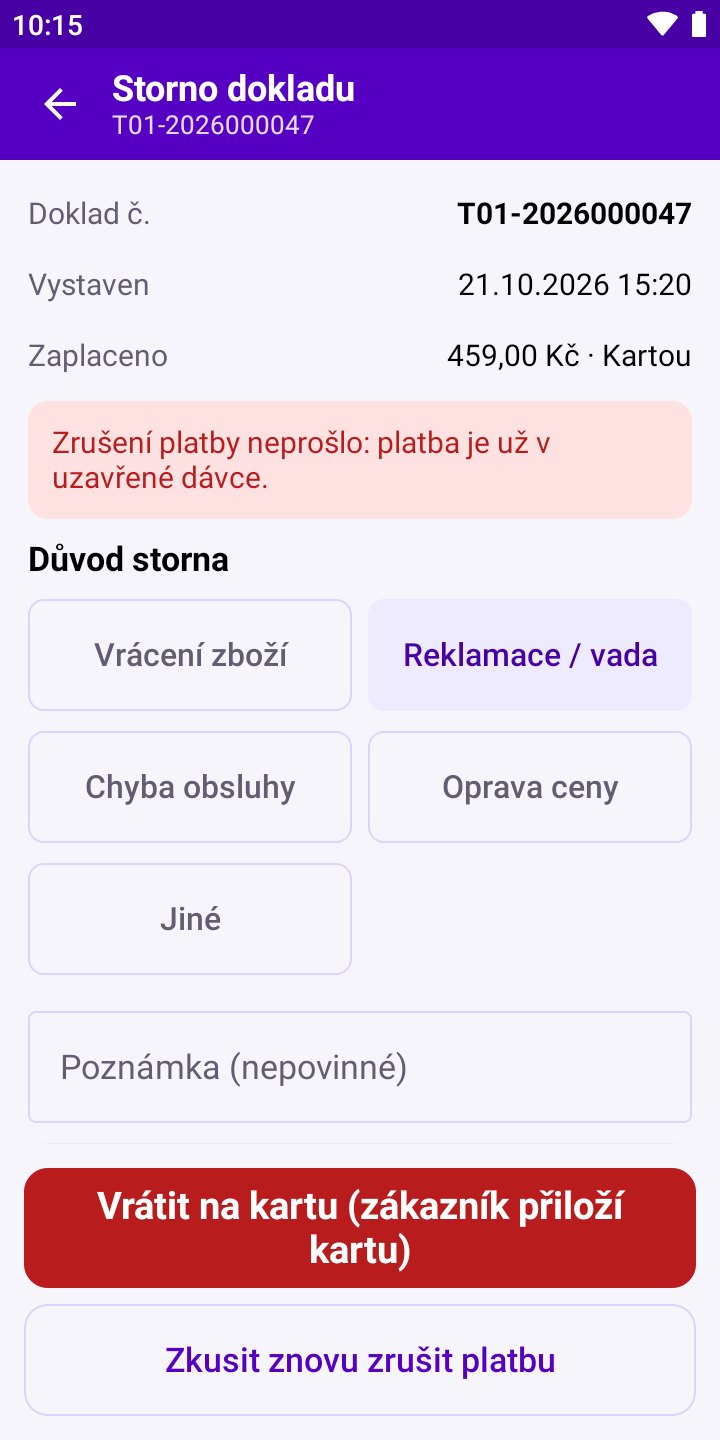
Když už je platba v uzavřené karetní dávce, zrušit ji nejde. Terminál to napíše a nabídne vratku na kartu: zákazník přiloží kartu a peníze mu přijdou zpět. Nebo zkusíte zrušení znovu.
Ťukněte v terminálu:
Obrazovka 28 z 37
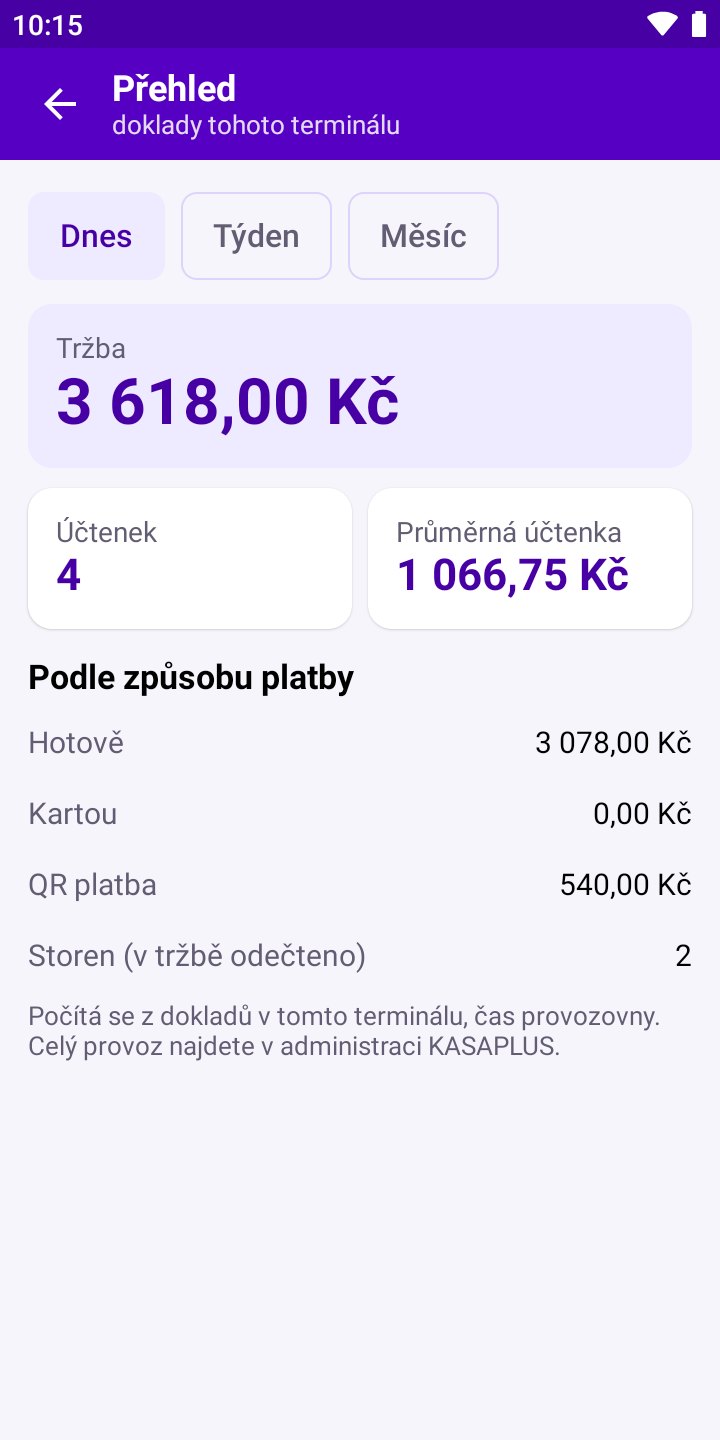
Přehled v nabídce ukáže tržbu tohoto terminálu dnes, za týden nebo za měsíc: počet účtenek, průměrnou účtenku a rozpis podle způsobu platby. Storna jsou z tržby odečtená.
Ťukněte v terminálu:
Obrazovka 29 z 37
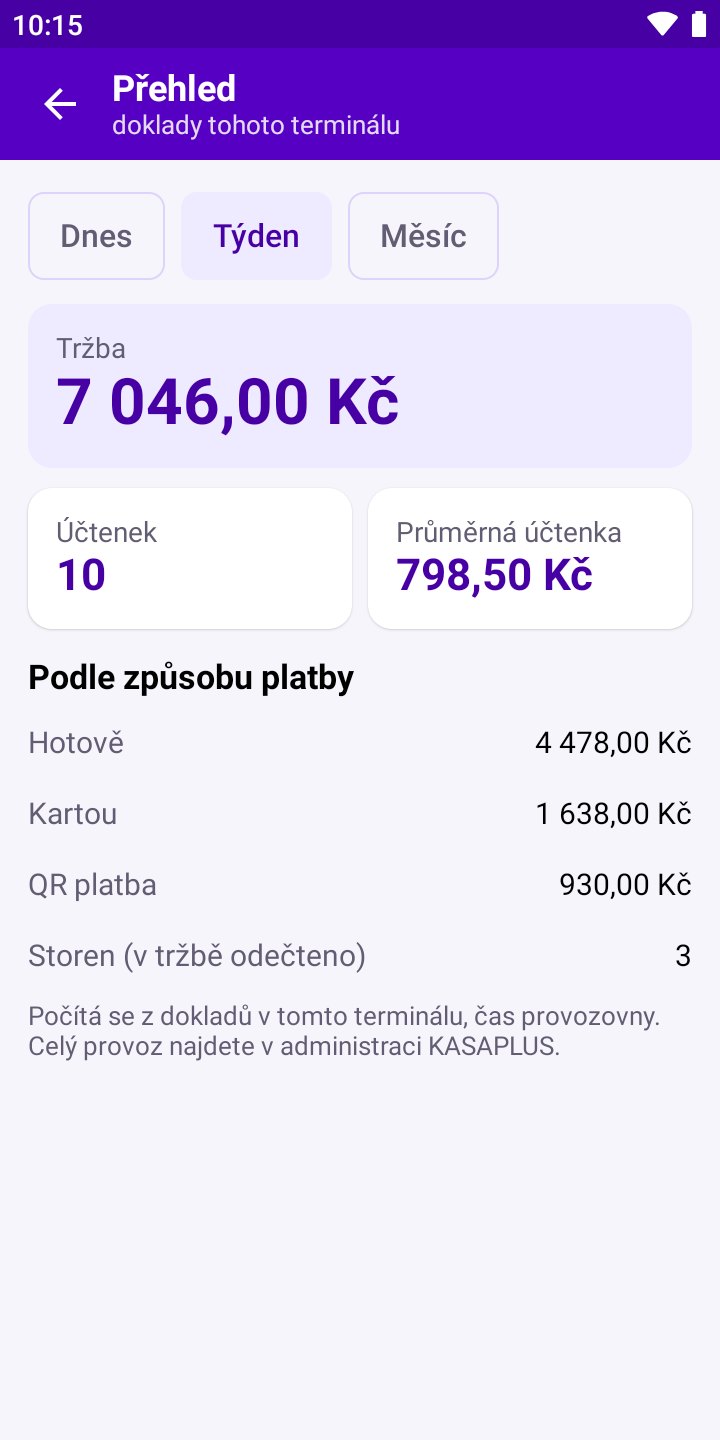
Týden a Měsíc sečtou doklady terminálu za delší období. Stejně jako u dneška vidíte tržbu, počet účtenek a rozpis podle způsobu platby.
Ťukněte v terminálu:
Obrazovka 30 z 37
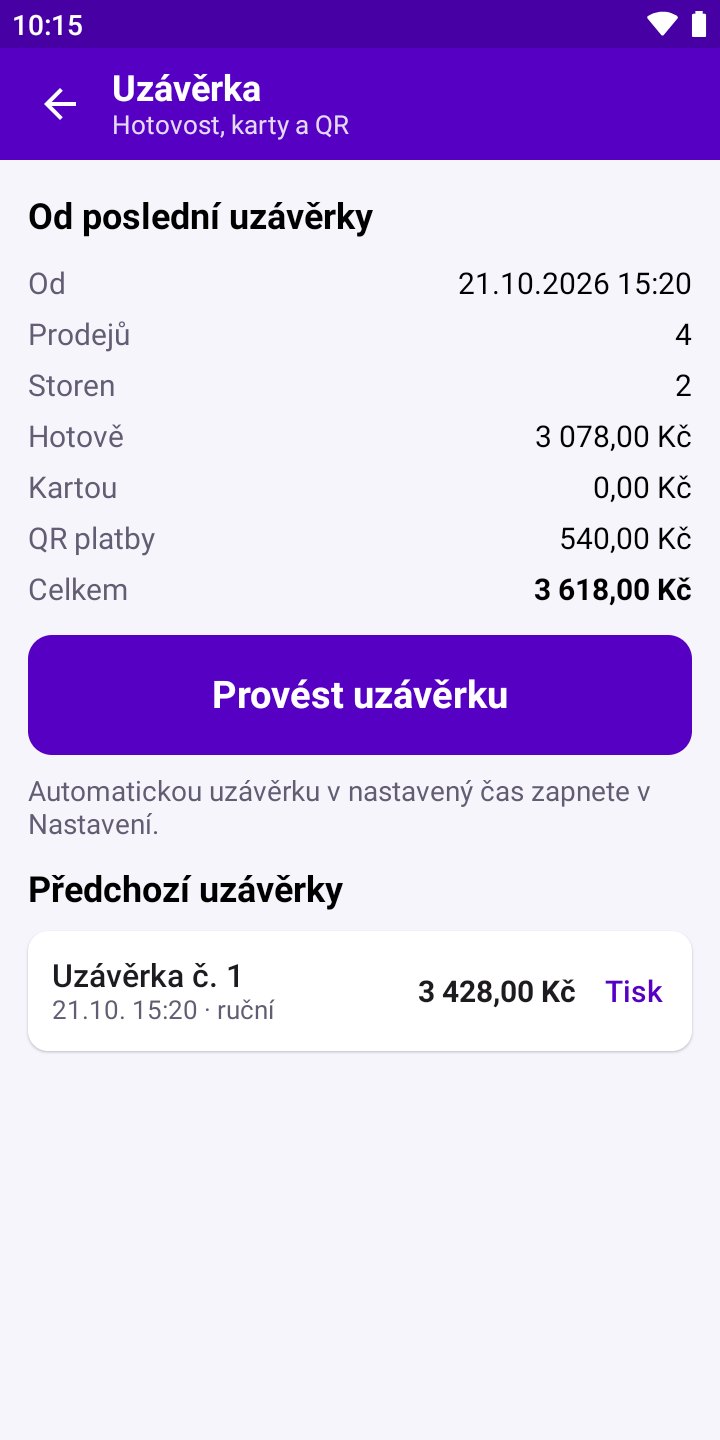
Uzávěrka shrne prodeje od poslední uzávěrky a zároveň uzavře karetní dávku v aplikaci Switchio Pay. Vytiskne souhrn s hotovostí, kartami, QR platbami, rozpisem DPH a číslem dávky. Můžete ji nechat proběhnout automaticky každý den v nastavený čas.
Ťukněte v terminálu:
Obrazovka 31 z 37
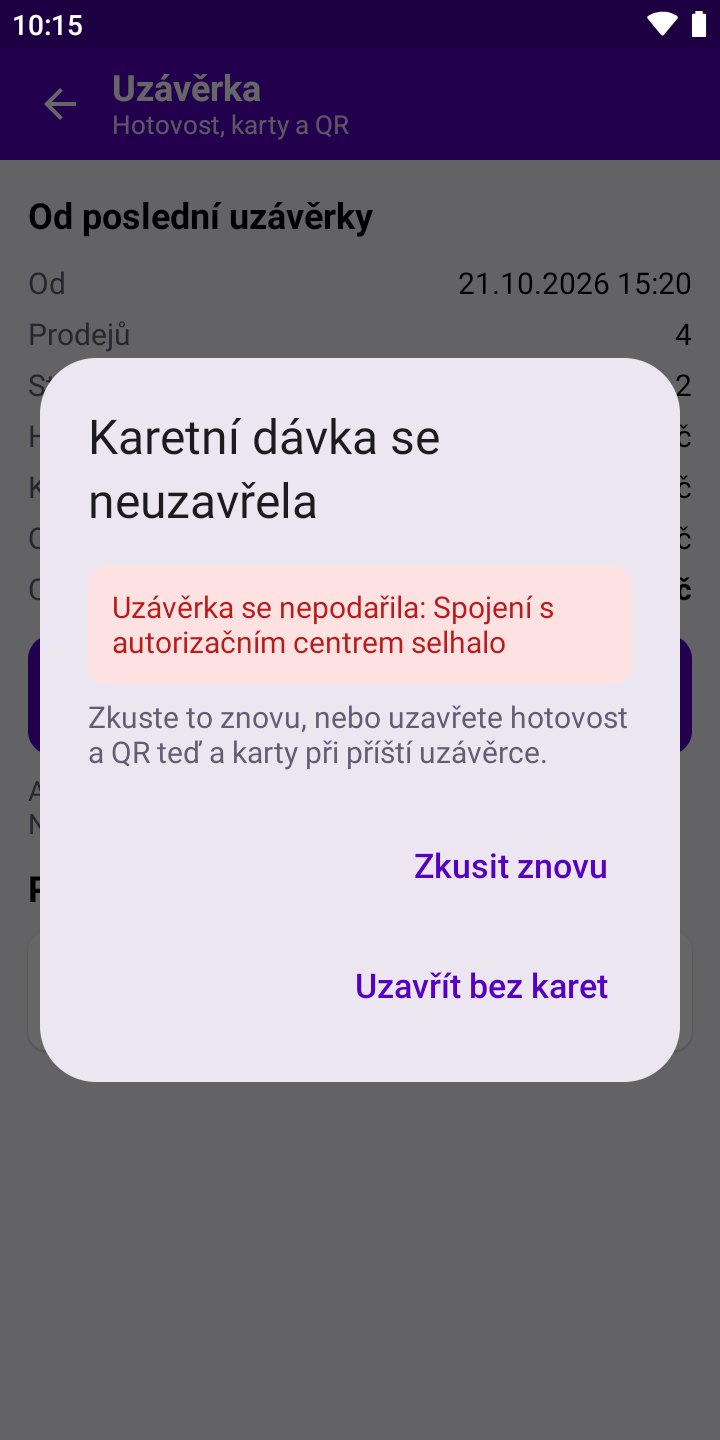
Bez spojení s autorizačním centrem se karetní dávka uzavřít nedá. Terminál to napíše a nechá vás vybrat: zkusit to znovu, nebo uzavřít hotovost a QR teď a karty při příští uzávěrce.
Ťukněte v terminálu:
Obrazovka 32 z 37
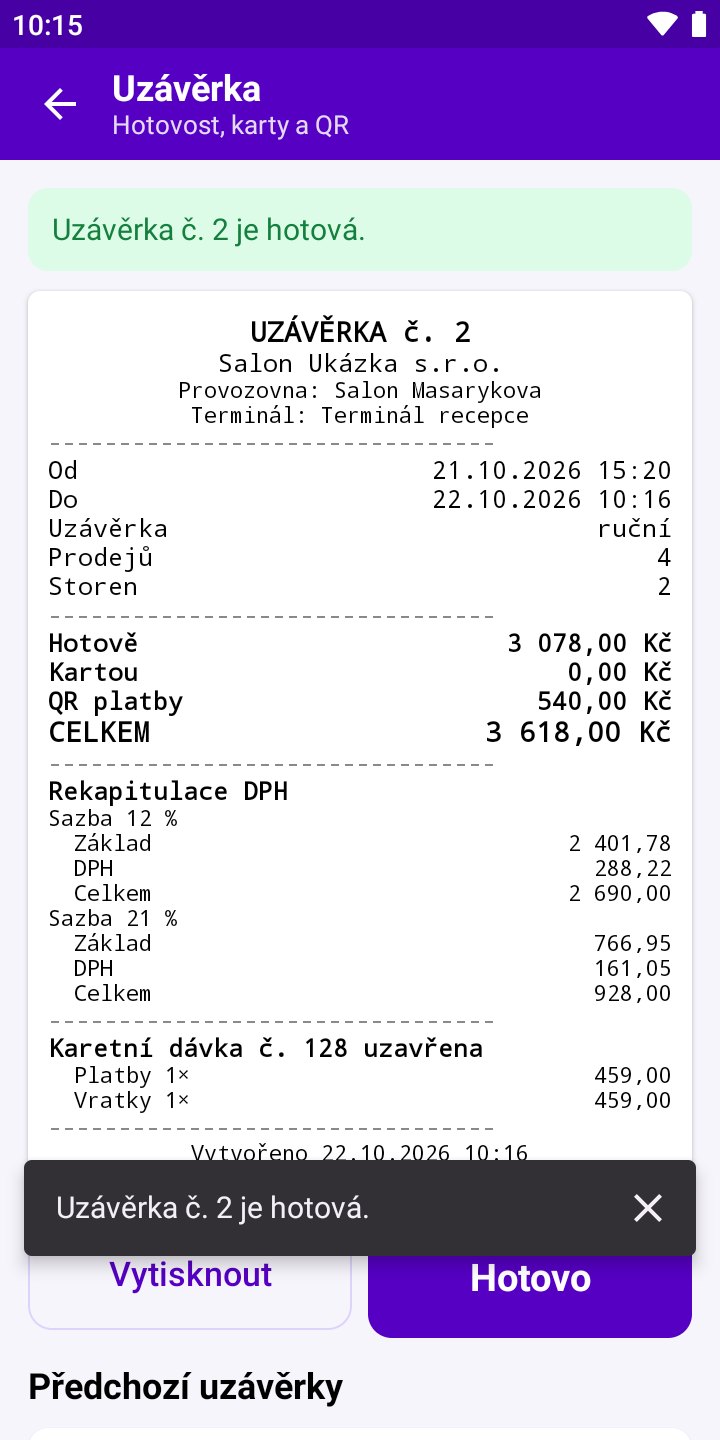
Hotovou uzávěrku terminál vytiskne a ukáže i na displeji. Kromě tržeb podle způsobu platby je na ní rekapitulace DPH a výsledek karetní dávky s počtem plateb a vratek.
Ťukněte v terminálu:
Obrazovka 33 z 37
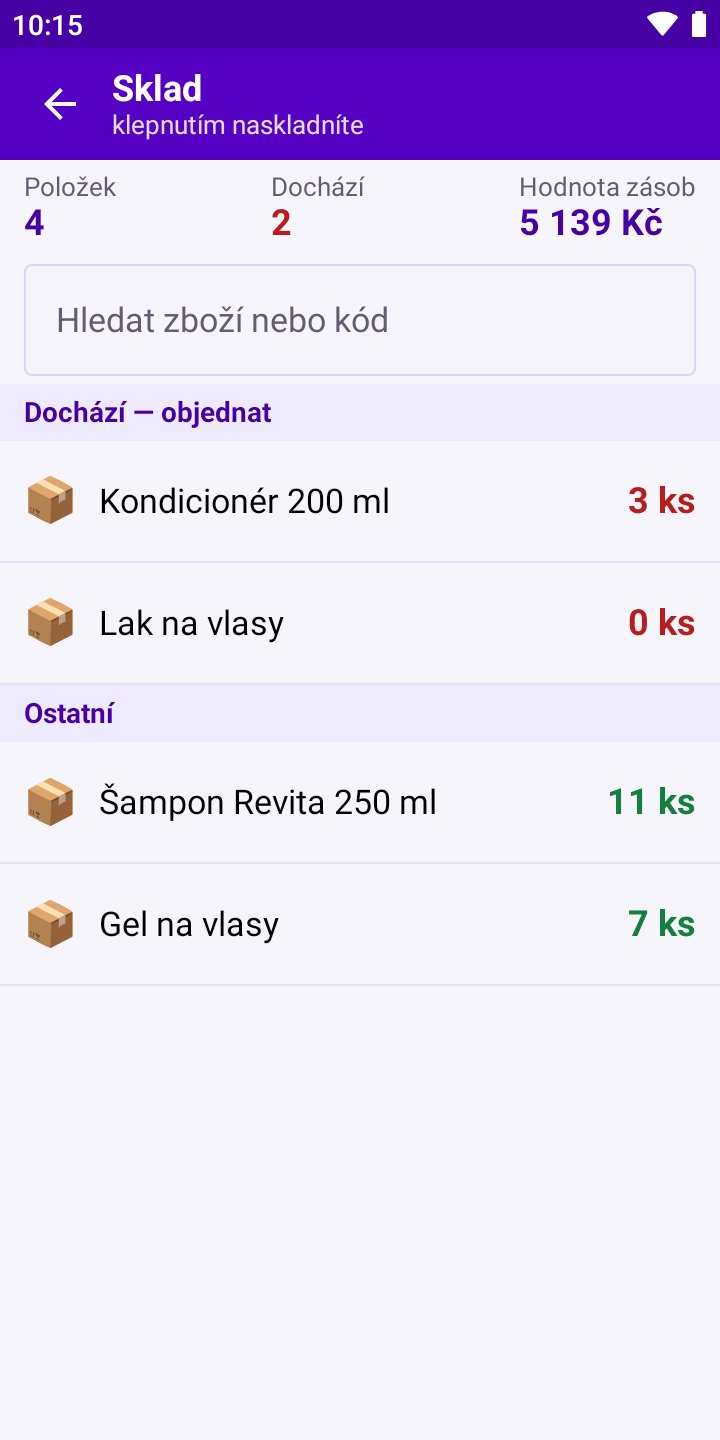
Sklad ukáže zboží, které vedete na skladě, s aktuální zásobou. Nahoře je, co dochází a je potřeba objednat. Ťuknutím na zboží ho naskladníte, třeba když přijde dodávka.
Ťukněte v terminálu:
Obrazovka 34 z 37
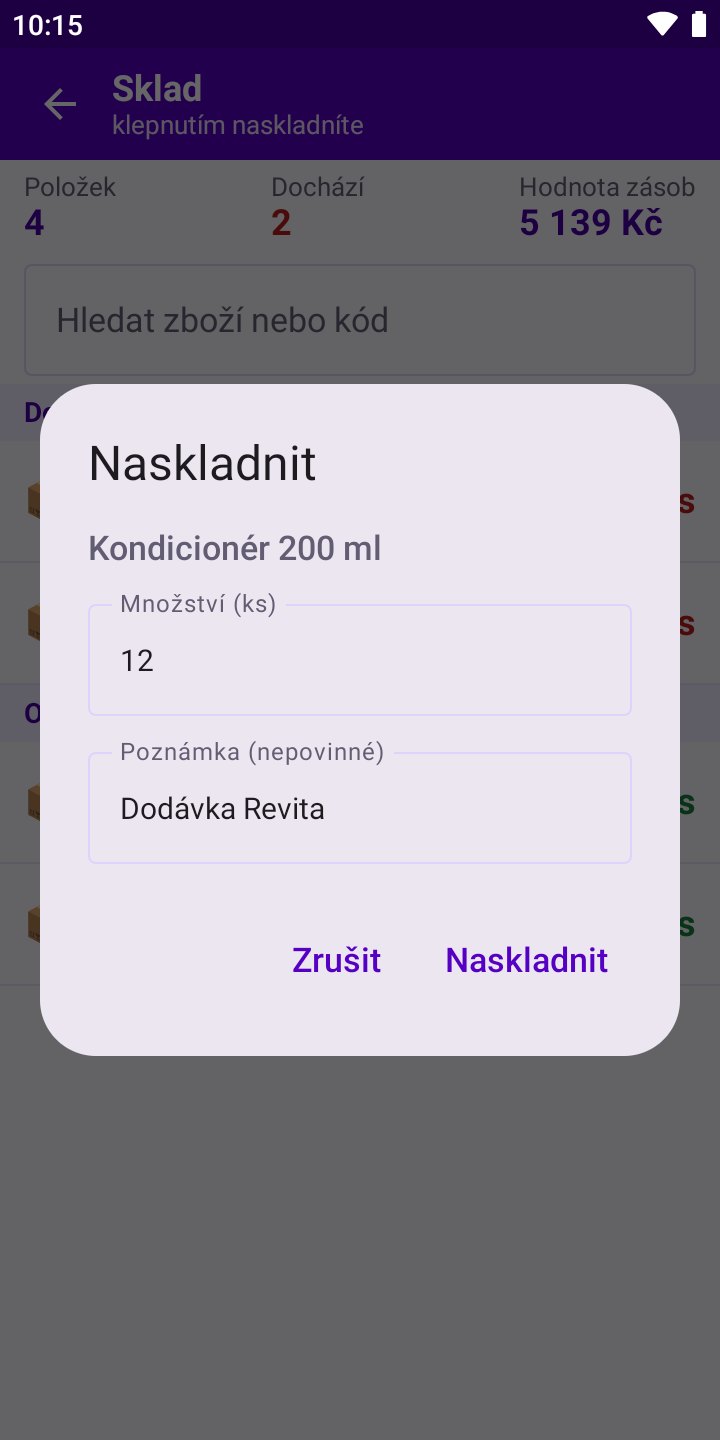
Zadáte počet kusů a případně poznámku, třeba od jakého dodavatele zboží přišlo. Zásoba se hned zvýší a naskladnění odejde do KASAPLUS jako pohyb ve skladu.
Ťukněte v terminálu:
Obrazovka 35 z 37
Když terminál ztratí spojení, tečka v liště zčervená a vedle ní je počet dokladů, které čekají na odeslání. Prodávat hotově i přes QR jde dál: doklady se uloží v terminálu a odejdou samy, jakmile je internet zpátky. Platba kartou připojení potřebuje.
Ťukněte v terminálu:
Obrazovka 36 z 37
V historii je čekající doklad označený přesýpacími hodinami. Terminál ho zkouší odeslat každou minutu a po připojení k síti hned. Když terminál vypnete, doklad v něm zůstane a odejde po dalším spuštění.
Ťukněte v terminálu:
Obrazovka 37 z 37
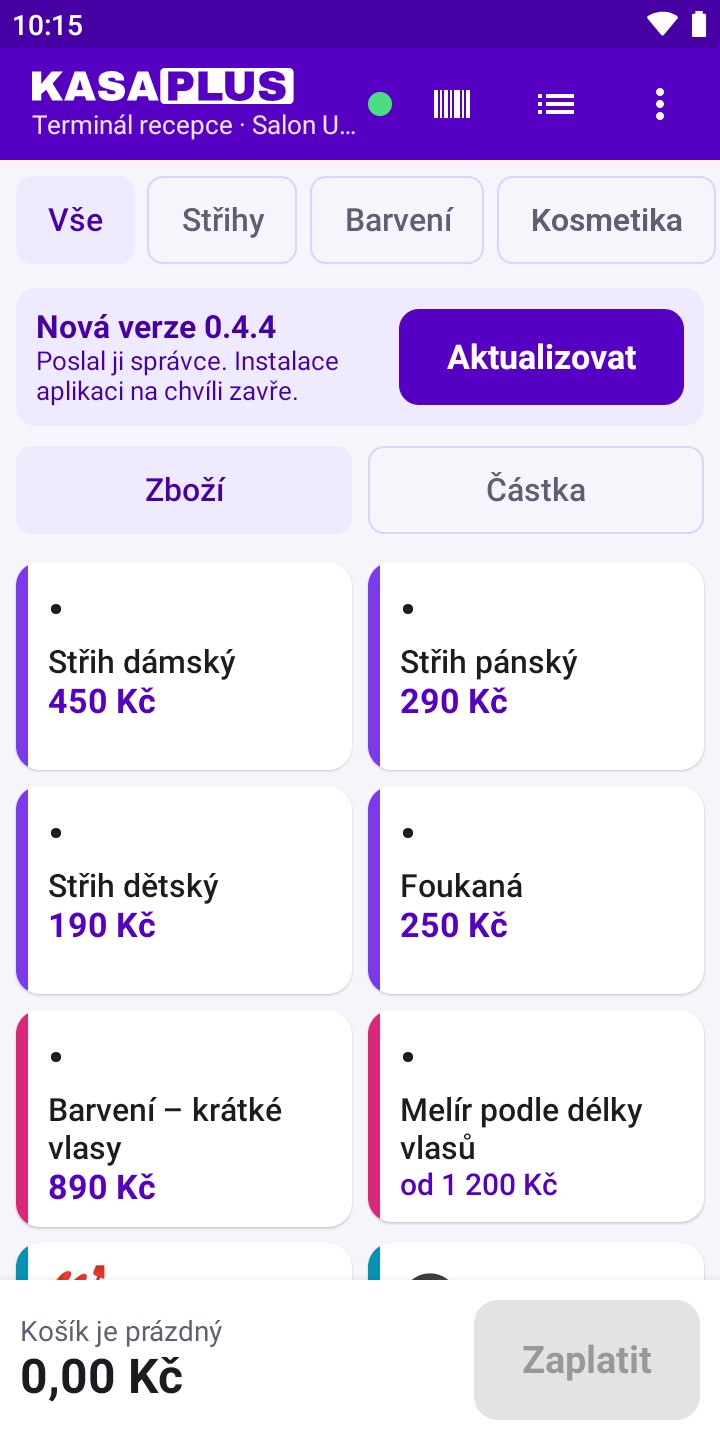
Novou verzi aplikace pošlete na terminál z administrace KASAPLUS. Na prodejní obrazovce se objeví lišta s nabídkou aktualizace, obsluha ji spustí, až se to hodí, a instalace aplikaci na chvíli zavře. Neodeslané doklady se aktualizací neztratí.
Spuštění a provoz
Pomůžeme vám se zřízením terminálu Comgate a s instalací aplikace a terminál spárujeme s vaším účtem KASAPLUS. Ceník, ceny i sklad pak spravujete v administraci.
Platební terminál s Androidem, velkým dotykovým displejem a vestavěnou tiskárnou účtenek. Karty, telefony i hodinky přijímá přes Switchio Pay.
V administraci vygenerujete jednorázový kód a zadáte ho do terminálu. Ceník se stáhne sám, kód platí 15 minut.
Prodeje z terminálu se sejdou s ostatními pokladnami firmy v prodejkách a přehledech. Evidenci EET 2.0 zařídí server KASAPLUS.
Novou verzi aplikace pošlete na terminál z administrace a obsluha ji nainstaluje jedním ťuknutím.
Ukázat v aplikaciÚčet pro QR platby, text na konci účtenky, automatický tisk, automatická uzávěrka a displej, který nezhasíná.
Ukázat v aplikaciObrazovky v ukázce jsou z aplikace KASAPLUS Terminál s ukázkovými daty kadeřnického salonu.
Napište nám, jaký máte provoz a jestli už terminál Comgate máte. Ozveme se, pomůžeme se zřízením terminálu a nastavíme ceník, QR platby i účtenky.
Časté dotazy
Odpovídáme na nejčastější otázky k aplikaci KASAPLUS Terminál pro Comgate N92.
Vyzkoušejte KASA PLUS 14 dní zdarma a bez platební karty. O terminál Comgate N92 s aplikací nám napište, rádi vám ho ukážeme.